ネット動画を楽しむ
本ページは、Android TV™ / Google TV™ 機能搭載モデルのブラビアで、ネット動画を楽しむ方法をご説明します。
目次
Android TV / Google TV 非搭載モデル(W840/W730E/W500E/W450E/W450D/W730C/W700C/W500Cシリーズ、2014年以前発売のブラビア)は、以下のページをご確認ください。
Android TV™ / Google TV™ 非搭載モデル ネット動画を楽しむ
インターネットに接続する
アプリを使用するには、LANケーブル(有線)またはWi-Fiでインターネットに接続してください。
インターネットに接続する方法は、YouTube 動画でも紹介しています。

 ソニー ブラビア インターネットの接続方法
アプリを使う
対応アプリ
以下に主なアプリのはじめかたをご紹介します。
動画配信サービス
 Amazon Prime Video
 DAZN(ダ・ゾーン)
 フールー
フールー ネットフリックス
 TVer(ティーバー)
 ユーネクスト
 YouTube
Webページの閲覧

LINE 連携サービス
アプリを追加(インストール)する
ホーム画面にないアプリは追加(インストール)することができます。
アプリをインストールするには、Google アカウントが必要です。
また複数のアカウントを設定し、アカウントを切り替えて使うことができます。
Google アカウントの設定/別のアカウントを追加
アプリのインストール方法
機種によりインストール方法が異なります。
ホーム画面に「Google TV」の表示があるモデルの場合

以下のいずれかの方法で、アプリをインストールできます。
ご注意
「 ベーシックテレビ 」ではアプリをインストールすることができません。
「 ベーシックテレビ 」に設定されている場合は、「 Google TV 」に設定を変更してください。
「 Google TV 」に変更する方法は以下のページをご覧ください。
[アプリ]タブからアプリを選んでインストールする
[アプリ]タブに表示されるカテゴリーごとに分類されたアプリを選び、インストールします。
(プリインストールされていないアプリを選んだ場合、アプリのインストール画面が表示されます)
また、「他のデバイスのマイアプリ」や「おすすめアプリ」からも、簡単にアプリを選んでインストールできます。

アプリを検索してインストールする
[アプリ]タブにないアプリをインストールしたい(好きなアプリを探したい)場合は、ソフトウェアキーボードまたは、リモコンの音声検索を使ってアプリを検索し、インストールします。
-
ソフトウェアキーボードを使ってアプリを検索する
-
[アプリ]タブ内にある[アプリやゲームを検索]を選びます。
-
ソフトウェアキーボードで「アプリ名」または「○○アプリを探して」などの文字を入力します。
[ABC]キーを押すと、英数字入力に切り換えられます。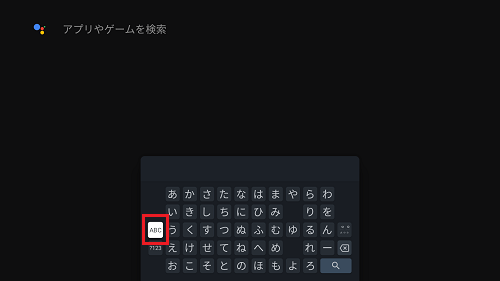
文字が入力できたら、[
 ]を選び、リモコンの「決定」ボタンを押して検索します。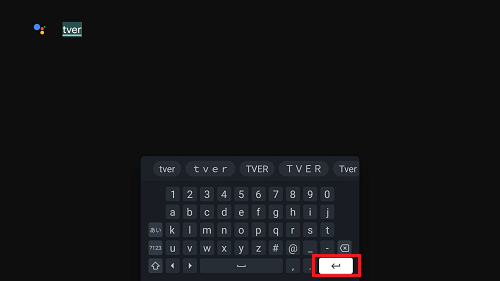
-
-
リモコンの音声検索を使ってアプリを検索する
-
[アプリ]タブ内にある[アプリやゲームを検索]を選びます。
-
リモコンの「決定」ボタンを押します。
-
リモコンの「Google アシスタント」ボタンを押しながら、リモコンのマイクに向かって下記のように発話してください。
- 「アプリ名」(例:DAZN、TVer など)または
- 「○○アプリを探して」(例:DAZNアプリを探して、 など)
* 本体マイク内蔵(ハンズフリー音声検索対応)モデルの場合は、テレビ正面に向かって「 OK Google 」と話しかけて、「〇〇アプリを探して」と発話してください。
ハンズフリー音声検索について、詳しくは以下のページをご覧ください。
声でかんたんハンズフリー音声検索
-
 ]を選び、リモコンの「決定」ボタンを押して検索します。
目的のアプリをうまく探せない場合
ホーム画面の[検索]から「 Playストアアプリを開いて 」と入力(または音声検索)します。Google Play ストアが起動するので、Google Play ストア内でアプリを探してください。
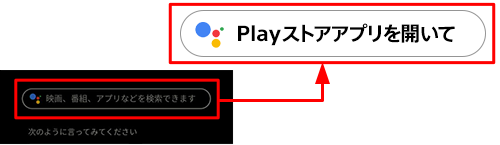
* Google Play ストアは、ホーム画面に表示されません。
関連ページ
ホーム画面に「Google アシスタント」の表示があるモデルの場合


便利な機能
ホーム画面に追加したアプリや、アプリの表示順を並べかえることができます。詳しくは、以下のページをご確認ください。
ホーム画面のアプリの並び順を変更したい
メンテナンス・障害情報など
- 各サービスの障害・メンテナンス情報は、以下のページをご確認ください。
ネットワークサービスのお知らせ・障害・メンテナンス情報 - アプリが起動できない、アップデートができない場合は、以下のページをご確認ください。
YouTube やPrime Video (Amazon ビデオ) などのアプリが視聴できない / 起動時にエラーが出る
- * Google Play、YouTube、Android TV、Google TV は Google LLC の商標です。
- * Amazon および関連するロゴは、Amazon.com, Inc.またはその関連会社の商標です。