ブラビアで 3D サラウンドを楽しむ(2024年以降発売モデル)
他機器とつなぐTOP
3Dサラウンドに対応しているネックバンドスピーカーやヘッドホンをつないで、周りの環境を気にせずに立体音響をお楽しみいただけます。
対応機器
- ブラビア
- 2025年モデル:BRAVIA 5(XR50)
- 2024年モデル:BRAVIA 9(XR90)/BRAVIA 8(XR80)/BRAVIA 7(XR70)/A95Lシリーズ
- 2021年~2023年モデルの場合は以下をご覧ください。
ブラビアで 3D サラウンドを楽しむ(2021年~2023年発売モデル) - ワイヤレスネックバンドスピーカー
- 2024年モデル:HT-AN7(BRAVIA Theatre U)
2021年 モデル:SRS-NS7
* SRS-NS7に付属のワイヤレストランスミッターを接続する必要はありません。 - 3D サラウンド対応ソニー製ヘッドホン
- 詳しくは以下のページをご確認ください。
https://www.sony.net/tr_comp_tvhp
接続/設定方法
ペアリングする
テレビと3Dサラウンド対応機器をペアリングすると、3Dサラウンドが使えるようになります。
操作手順
3Dサラウンド対応機器をペアリングモードにする
製品によって手順が異なります。詳しくは各製品の取扱説明書をご覧ください。
リモコンのクイック設定ボタンを押し、以下を順に選ぶ
[設定]-[リモコンとアクセサリ]-[アクセサリのペア設定]
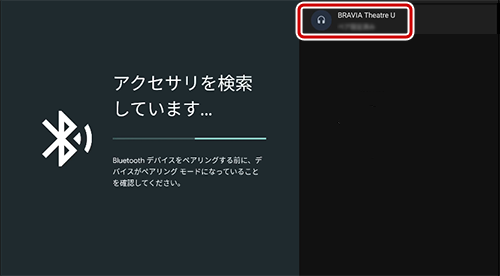
テレビがペアリングモードになり、接続できるBluetooth機器名が表示されます。
テレビの正面から1m以内に3Dサラウンド機器を近づけてください。接続する機器を選んで「決定」ボタンを押す
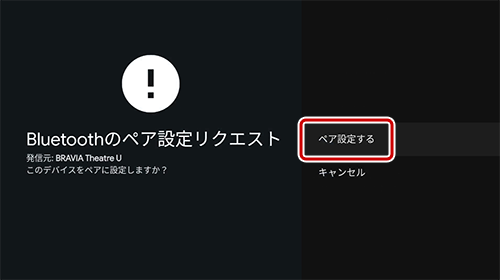
しばらくすると、Bluetoothのペア設定リクエスト画面が表示されます。
[ペア設定する]を選択し、「決定」ボタンを押す
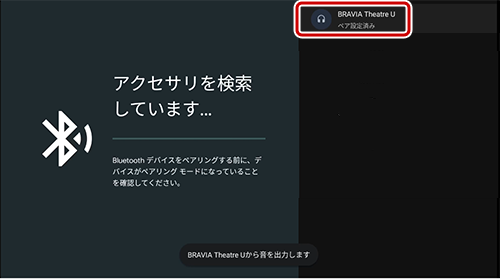
Bluetooth機器名の下が「ペア設定済み」に変わったらぺアリング完了です。
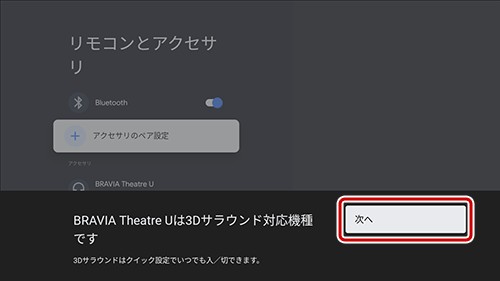
「○○は3Dサラウンド対応機種です」というメッセージが表示されるので、[次へ]を選んで決定ボタンを押す
標準的な3Dサラウンドを楽しむ場合は、[最適化しない]または[このまま使う]を選び、より臨場感のある3Dサラウンドを楽しむ場合は、[最適化する]または[次へ]を選ぶ
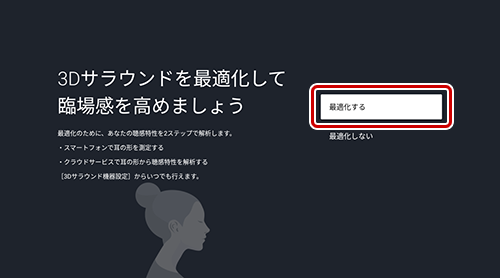
- [最適化しない]または[このまま使う]
音声出力がペアリングした機器に切り替わり、標準的な3Dサラウンドが使えるようになります。
3Dサラウンドの使い方は以下をご覧ください。
3Dサラウンドの使い方 - [最適化する]または[次へ]
続けて設定をします。設定方法は以下をご覧ください。
より臨場感のある3Dサラウンドを設定する
* より臨場感のある3Dサラウンドは、あとから設定することもできます。
より臨場感のある3Dサラウンドを設定する
事前確認
- テレビをインターネットに接続する必要があります。
- スマートフォンの「360 Spatial Sound Personalizer」アプリを使用します。スマートフォンを用意して、アプリをインストールしておいてください。
- ペアリング直後に、より臨場感のある3Dサラウンドの設定をしていない場合は以下をご覧ください。
テレビのリモコンの「クイック設定」ボタンを押す
[設定]-[リモコンとアクセサリ]-[3Dサラウンド機器設定]-[3Dサラウンド最適化]または[聴感特性データの変更]を選ぶ
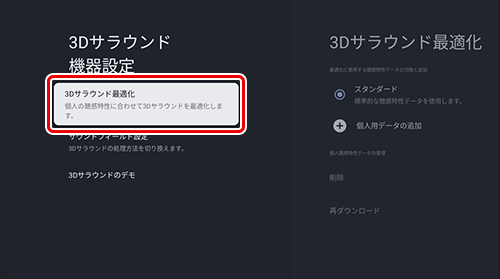
[追加]を選び、画面に従って設定する
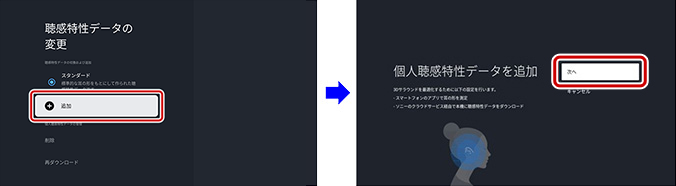
操作手順
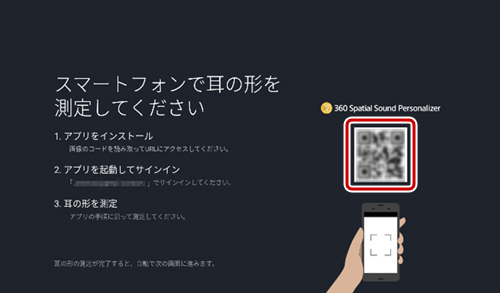
スマートフォンでQRコードを読み取る
テレビ画面に表示されているアクティベーションコードを入力し、「My Sony」へ登録することで使用できるようになります。
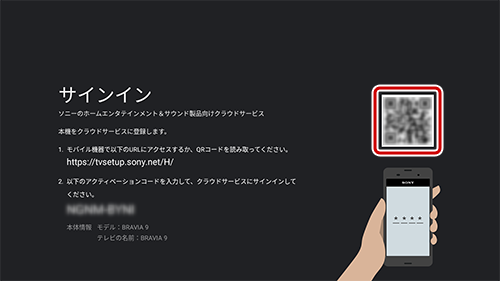
すでにサインイン済みの場合は、使用中のアカウントを選んでください。
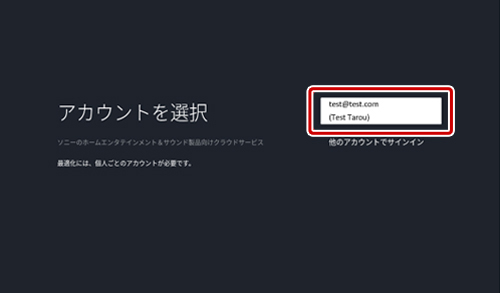
スマートフォンの「360 Spatial Sound Personalizer」アプリを起動し、アプリの画面の指示に従って耳の形を測定する
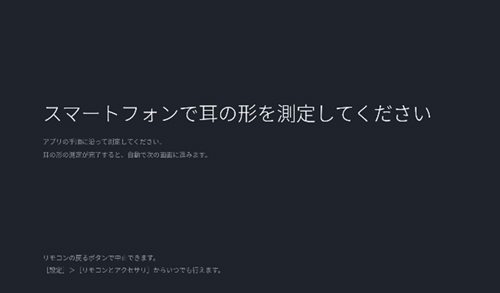
耳の形を測定してない場合は、以下の画面が表示されます。測定が完了すると、自動的にテレビの画面が切り換わります。
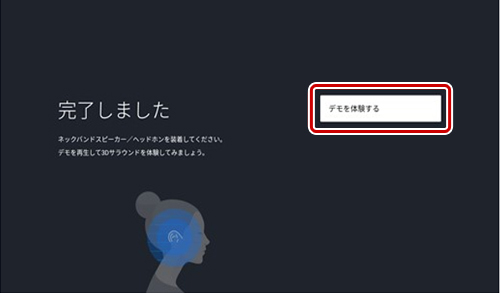
「完了しました」と表示されたら、[デモを体験する]を選ぶ
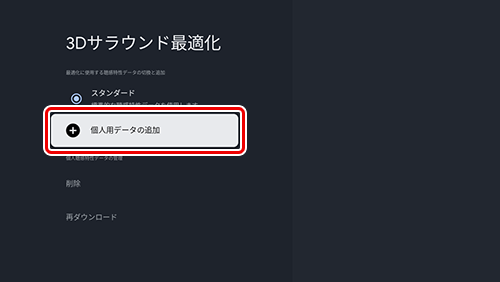
別のアカウントで設定する
異なるユーザーが使う場合に、別のアカウントで設定ができます。
操作方法
テレビのリモコンの「クイック設定」ボタンを押す
[設定]-[リモコンとアクセサリ]-[3Dサラウンド機器設定]-[3Dサラウンド最適化]または[聴感特性データの変更]を選ぶ
[個人用データの追加]または[追加]を選び、画面にしたがって設定する


3Dサラウンドの使い方
ご注意
ネックバンドスピーカーやヘッドホンと、テレビスピーカーまたはオーディオシステム両方から音が出ている場合は、3Dサラウンドは使えません。
3Dサラウンドを終了する
3Dサラウンドを終了し、テレビの音声に戻したい場合は、以下のいずれかの操作をおこなってください。
- ネックバンドスピーカーまたはヘッドホンの電源を切る
- リモコンの「クイック設定」ボタンを押し、[3Dサラウンド]を[切]にする
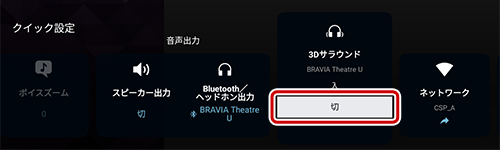
3Dサラウンドを再び使う
リモコンの「クイック設定」ボタンを押し、[3Dサラウンド]を[入]にしてください。
すでに[3Dサラウンド]が[入]になっている場合は、ネックバンドスピーカーまたはヘッドホンの電源を入れると、3D サラウンドを楽しむことができます。
