INZONE M10S II / INZONE M10S | ゲームアシスト機能を使う
本機には、さまざまなゲームアシスト機能が搭載されています。
ゲームアシストの設定方法
本体背面のジョイスティックの真ん中を押し込むことで、設定画面(OSD:On-Screen Display)が表示されます。
ジョイスティックを下に動かし、[ゲームアシスト]を右に動かすことで、設定を切り換えることができます。

設定できるゲームアシスト機能
- 最大フレームレート*M10S IIのみ
- Dual Mode 720Hzのリフレッシュレートを有効にすることで、対戦相手を出し抜き、打ち負かすのに役立つ応答性の高いゲームプレイを実現します。
* 本機能使用時、解像度は720pとなります。 - ブラックイコライザー
- ブラックイコライザーとは、明るさの幅を調整する機能です。オンに設定することで、明るい場所でも白飛びを軽減しつつ、暗所の視認性を向上させ、敵を見つけやすくなるよう調整が可能です。
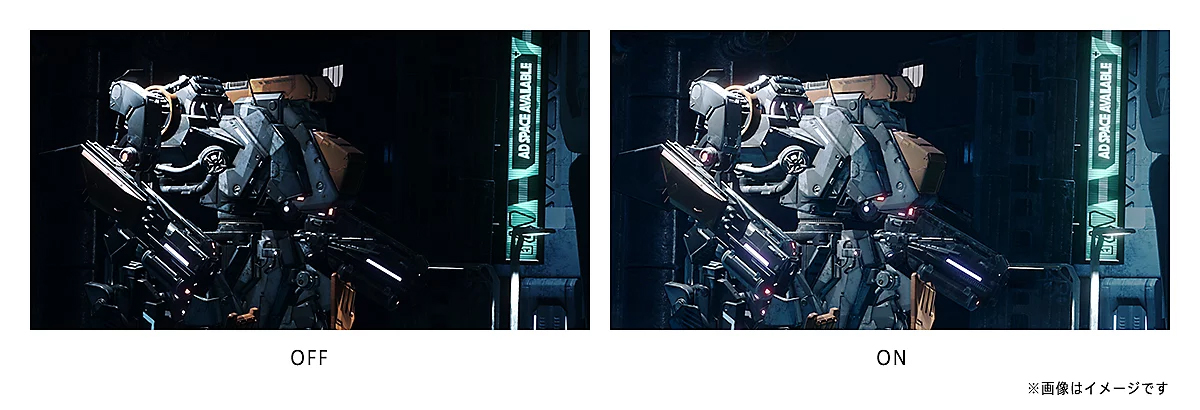
- VRR フリッカー抑制
- アンチVRRフリッカー技術によりちらつきを完全に排除。よりスムーズなゲームプレイを保証し、長時間のゲーミングセッションにおいても目の負担に配慮した機能となっています。
- VRR
- ディスプレイ側で映像に合わせて表示枚数を決める、可変リフレッシュレート(VRR:Variable Refresh Rate)の切り替えができます。
オンに設定することで、ゲーム映像のフレームレート(fps)に合わせてディスプレイのリフレッシュレートを調整し、映像のカクつき/コマ落ちや、画面割れ/ちらつきを抑え、なめらかに表示することができます。 -
参考情報
- 特定のゲームコンテンツでフリッカーが見られる際は、VRR設定をオフにして軽減するかお試しください。
- [Adaptive-Sync/VRR]がオンのときには、[アスペクト比]の[オリジナル]が選択できません。
- フレームレートカウンター
- オンに設定することで、480Hzなどフレームレートを画面左上に常に表示でき、ゲームがいかにスムーズに進行しているかを把握できます。
* 省電力設定/ECOモード使用時はフレームレートが60Hzに固定されます。 - モーションブラーリダクション*M10S IIのみ
- ブレを解消し、動きの速いシーンでより高い鮮明度を獲得できます。モーションブラーリダクション(低減)機能により、敵をより素早く発見し、より速く反応し、高速な戦闘状況で優位に立つことができます。
INZONE M10S IIでは機能有効時でも画面の明るさ低下を抑え、快適なプレー環境を提供します。
* 本機能使用時、リフレッシュレートは最大270Hzとなります。 - 24.5インチモード(PC)*M10S IIのみ
- 画面表示サイズをeスポーツ大会で広く採用されている24.5インチに切り替え可能な「24.5インチモード」を搭載。有機ELの優れた応答速度や画質を慣れ親しんだ24.5インチのサイズでお楽しみいただけます。24.5インチモード使用時はピクセルバイピクセル表示で、シャープで情報量の多い2368×1332p解像度(PCのみ対応)やFull HD解像度などから選択できます。有機ELが生み出す漆黒で、余白部分に違和感を覚えること無くお使いいただけます。さらに、表示位置はセンター(中央)またはボトム(下揃え)から選択でき、プレイスタイルに合わせてご使用いただけます。
- 24.5 インチモード
- 画面の表示サイズを、27インチから24.5インチに変更することができます。
表示サイズを24.5インチに変更する -
参考情報
- 24.5インチモード時には解像度は2,368×1,332ピクセルになります。
- ゲームモードの設定変更時に、表示したい画サイズにならなかった場合、ゲームコンテンツを再起動してください。
- 入力遅延抑制
- オンに設定することで、スピードの速いゲームの入力遅延抑制を軽減することができます。
* 入力遅延抑制をオンに設定しても、完全に軽減することはできません。 - クロスヘア
- オンに設定し、照準のアイコンを選ぶことで、画面中央に照準器を表示することができます。
- タイマー
- 画面右上にタイマーを表示し、試合経過時間の計測が可能になります。設定した時間よりカウントダウンがはじまり、途中で設定をオフにするか、0分0秒になるまで表示されます。
時間制限があるゲームをするときの目安としたり、タイムトライアルなどをするときなどに最適です。
* 0分0秒になっても、画面が終了したり、表示中のゲームや再生中のコンテンツが停止することはありません。 - リセット
- ゲームアシストの設定をリセットします。
