HDRとSDRを使い分ける
SDR信号とは
SDRとは「スタンダードダイナミックレンジ」の略で、すべての設定項目をモニターで設定できる映像信号です。明るさの幅を制限することで、キャラクターの視認性や目が疲れにくくなり、さらにHDR映像に比べてPC負荷が軽減されるため、競技性が高いゲームジャンルにおいては、SDRをおすすめします。SDR時に設定可能なFnaticと共同開発した2つの画質モード(INZONE M10Sのみ対応) を紹介いたします。
FPS Pro+は、FPSゲームをするときにキャラクターを視認しやすくなります。さらに、FPS Pro+をベースにして各設定項目を調整することで、自分好みの設定をすることができます。
FPS Proは、従来の競技大会で多く使用されているモニターのTNパネルの画像特性を再現するように調整を行った画質モードです。
FPS Pro+、FPS Pro以外でFPSを使用したい場合は、既存のプリセットから変更することができます。
- * プリセットの合計を増やすことはできません。
- * プリセット名は変更できません。
HDR信号とは
HDRとは「ハイダイナミックレンジ」の略で、高コントラストかつ色鮮やかな映像表現が実現できますが、SDRと比較して画質調整できる項目が少なくなります。
シューティングゲーム以外のゲーム(RPGなど)や、映画・動画鑑賞、ゲーム以外のパソコン作業にも使うことでより没入感の高い映像体験が可能になります。
- * INZONE M10SおよびM9 IIでは、HDRのときにも画質の調整が可能になりました。
- * DisplayHDRモード時にはさらに調整可能な項目が減少します。
以下にパソコンでHDRの設定をする方法を説明します。
HDRの設定を有効にする方法
本ページは、INZONE M10SとWindows 11 パソコンで接続したときの操作画面を紹介しています。
-
デスクトップの何もないところで右クリックし、メニューが表示されたら[ディスプレイ設定]を選ぶ
-
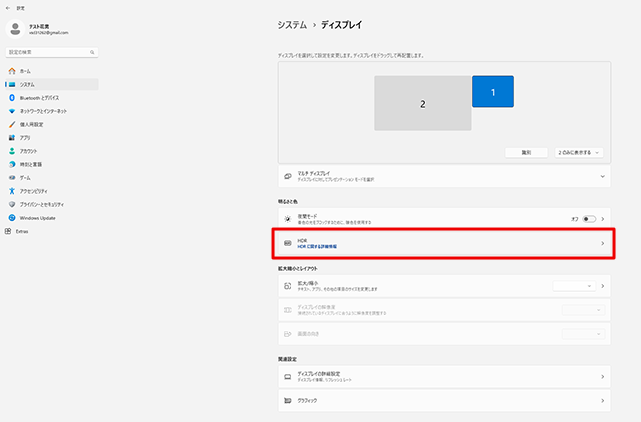
「システム」-[ディスプレイ]が表示されたら、[明るさと色]にある[HDR]をクリックする
-
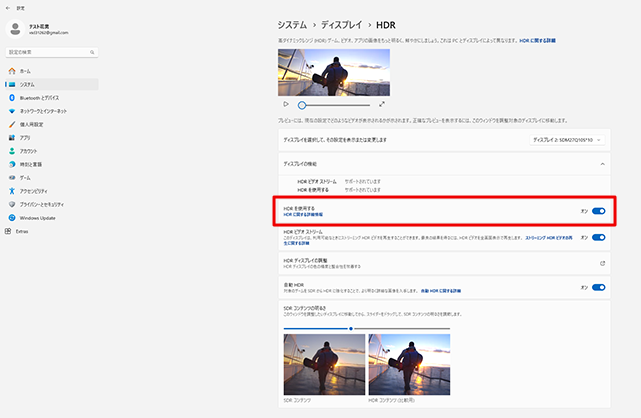
[ディスプレイの機能]-「HDRを使用する」をクリックし、有効(オン)にする
-
[ディスプレイの機能]の、[HDR ビデオ ストリーム]と、[HDR を使用する]が「サポートされています」となっていることを確認する

HDR/SDRで選べるプリセット
HDR/SDRで選べるプリセットは、モデルによって異なります。
INZONE M10S
SDR
FPS Pro+
FPS Pro
MOBA/RTS
シネマ
ゲーム
標準
sRGB
HDR
DisplayHDR
シネマ
ゲーム
RPG
INZONE M9 II
SDR
FPS
MOBA/RTS
RPG
シネマ
ゲーム
標準
sRGB
HDR
DisplayHDR
シネマ
ゲーム
RPG