パソコン用ソフトウェア「INZONE Hub」を使う
Windows 10以降に対応したパソコン専用のソフトウェア「INZONE Hub」を使うと、使用するゲームやアプリごとに画質モードを保存できるため、そのゲームを起動するだけで、お好みの設定に自動で切り替えることができます。

ソフトウェア「INZONE Hub」をインストールする
最新版をダウンロードし、パソコンにインストールしてください。
INZONE Hub ソフトウェアダウンロード
ゲーミングモニターの設定をする
画面左にあるメニューの[ディスプレイ設定]より、モニター上で選べる項目よりも、ガンマ補正や色の濃さなど、より詳細な項目についてパソコン上で設定ができるようになります。
本ページの画像は、INZONE M10Sと接続しています。

設定時は、以下の点にご注意ください。
- モニター本体の設定画面と、INZONE Hubアプリを同時に表示していると、設定内容はアプリに同期されませんが、INZONE Hubアプリもしくは本体の設定変更は行われています。
設定内容を同期する場合は、 一度アプリを終了して再起動するか、モニターの設定画面を消して再表示してください。 - INZONE Hubアプリにモニターが認識されない場合は、以下の手順をお試しください。
「DDC/CI」の設定を確認する
- モニター本体背面のジョイスティックの真ん中を押し込み、設定メニューを表示する
- 設定メニューより、[その他]を選択する
- [DDC/CI]を選択し、[オン]に設定する
ケーブルを再接続し、タスクトレイからアプリを終了し、再起動する
- パソコンとつないでいるHDMI (もしくは DP ケーブル)を取り外し、つなぎ直す
- パソコンのデスクトップにあるタスクトレイから、「INZONE Hub」アイコンを右クリックし、[終了]を選んで閉じる
- INZONE Hubアプリを再起動する
参考情報
モニターを複数台接続して本モニターを設定変更する際に、モニターの識別のため画面がフラッシュします。この機能は画像信号がSDRのときのみで、HDRのときはフラッシュしません。
設定を保存(エクスポート)する
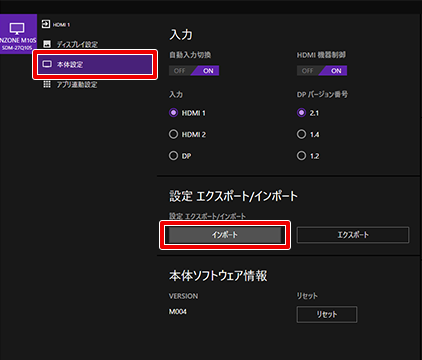
画面左にあるメニューの[本体設定]より[エクスポート]を押すと、設定した内容をファイル(拡張子「.json」)にバックアップすることができます。ファイルを共有することで、同じ設定を複数のパソコンに反映することができます。

有名プレーヤーの設定を反映(インポート)する
プレーヤーごとに設定されたファイルを一括でインポート(取り込み)することで、お使いのモニターに同じ設定を反映することができます。
-
設定ファイルをダウンロードする
お使いのパソコンの任意のフォルダーに、設定ファイル(拡張子「.json」)をダウンロードしてください。
- INZONE M3用
- 以下のページ中の「設定ダウンロード」ボタンより、任意のフォルダーにダウンロードしてください。
INZONE M3 勝利のための画質調整 - INZONE M10S用
- 以下のページ中の「Download file」ボタンより、任意のフォルダーに圧縮ファイル(拡張子「.zip」)をダウンロード、解凍してください。
INZONE M10S Play it as they see it(英語サイト)
- FPSタイトル毎のカスタムプリセット
- INZONE M10S IIとM10Sは、主要FPSタイトル毎のカスタムプリセットをダウンロードいただけます。
以下のページ中の「プリセットをダウンロードする」ボタンより、任意のフォルダーに圧縮ファイル(拡張子「.zip」)をダウンロード、解凍してください。
INZONE M10S II用
INZONE M10S 用
-
設定ファイルをインポートする
[本体設定]画面より、[インポート]をクリックし、1.でダウンロードした設定ファイル(拡張子「.json」)をインポートしてください。