ブラビアで 3D サラウンドを楽しむ(2021年~2023年発売モデル)
他機器とつなぐTOP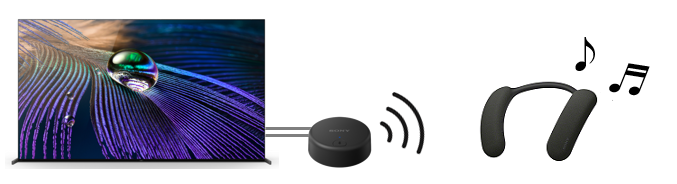
テレビにトランスミッターをつなぎ、3Dサラウンドに対応しているネックバンドスピーカーやヘッドホンで、周りの環境を気にせずに、立体音響をお楽しみいただけます。
対応機器
- ブラビア
- 2023年モデル:A80L/X95L/X90L シリーズ
2022年モデル:A95K/A90K/A80K/X95K/X90K シリーズ
2021年モデル:A90J/A80J/X95J/X90J シリーズ(*1)
2024年モデルの場合は以下をご覧ください。
ブラビアで 3D サラウンドを楽しむ(2024年発売モデル) - ワイヤレスネックバンドスピーカー
- 2024年モデル:HT-AN7(BRAVIA Theatre U)(*2)
2021年 モデル:SRS-NS7(ワイヤレストランスミッター付属) - 3D サラウンド対応ソニー製ヘッドホン(*2 *3)
- *1 テレビのソフトウェアは最新のバージョンに更新のうえ、お使いください。
ソフトウェアアップデート(手動更新)の方法 - *2 単体の製品のワイヤレストランスミッター(WLA-NS7)が必要です。
- *3 3Dサラウンド(360立体音響)対応のソニー製ヘッドホンは、以下のページをご確認ください。
テレビの音を360立体音響で楽しむことができる機器を教えてください
接続方法
テレビとトランスミッターをつなぐ
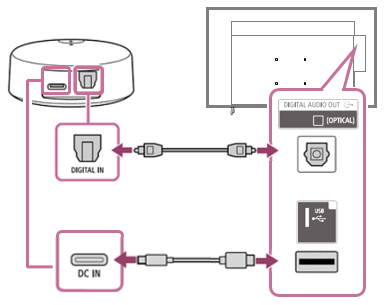
テレビとトランスミッタ―を、光デジタル音声ケーブルとUSBケーブルでそれぞれの端子に接続します。
* テレビの光デジタル音声出力端子、USB端子は、テレビの背面(または側面)にあります。
トランスミッターと3Dサラウンド対応機器をペアリングする
* ネックバンドスピーカーやヘッドホンをテレビにBluetooth接続すると、3Dサラウンドを楽しむことができません。
トランスミッターとペアリングしてBluetooth接続してください。
ワイヤレストランスミッターをペアリングモードにする
ワイヤレストランスミッターを購入後に初めて使用するときは、テレビと接続するだけでペアリング モードになります。
ワイヤレストランスミッターをすでに他の機器とペアリングしている場合は、ワイヤレストランスミッターの (Bluetooth)ボタンを約5秒間押し続けてください。
ランプが2回ずつ点滅し、ペアリングモードになります。3Dサラウンド対応機器をペアリングモードにする
製品によって手順が異なります。詳しくは各製品の取扱説明書をご覧ください。
 (Bluetooth)ボタンを約5秒間押し続けてください。
Bluetooth接続が完了すると、ワイヤレストランスミッターのランプが点滅から点灯に変わります。
HT-AN7(BRAVIA Theatre U)の場合
別売りのワイヤレストランスミッター(WLA-NS7)とペアリングすると、テレビの画面が変わり、3Dサラウンドの設定が完了します。
「より臨場感のある3Dサラウンドを楽しむには」と表示されるので、設定したい場合は続けて設定をおこないます。詳しくは以下をご覧ください。
より臨場感のある3Dサラウンドを設定する
設定方法
3Dサラウンドの設定をする
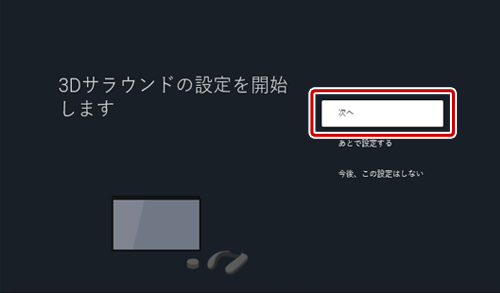
「3Dサラウンドの設定を開始します」と表示されたら、[次へ]を選び、画面に従い設定する
あとから「3Dサラウンド」の設定画面を表示する場合
光デジタルケーブル、USBケーブルをテレビに接続完了後、テレビのリモコンの「クイック設定」ボタンを押し、[設定]-[リモコンとアクセサリ]-[3Dサラウンド ネックバンドスピーカー/ヘッドホン]-[3Dサラウンド設定]を選んでください。
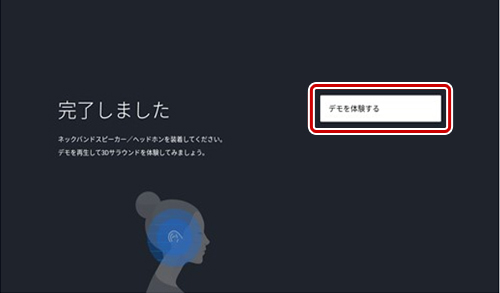
「設定が完了しました」と表示されたら、[デモを体験する]を選ぶ
デモが終了すると設定は完了です。
音声出力がペアリングした機器に切り替わり、3Dサラウンドが使えるようになります。
3Dサラウンドの使い方は以下をご覧ください。
3Dサラウンドの使い方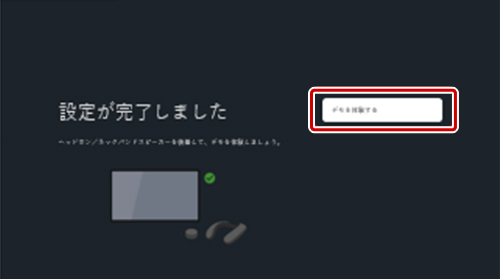
より臨場感のある3Dサラウンドを設定したい場合は、続けて設定をおこないます。
より臨場感のある3Dサラウンドを設定する
事前確認
- テレビをインターネットに接続する必要があります。
- スマートフォンの「360 Spatial Sound Personalizer」アプリを使用します。スマートフォンを用意して、アプリをインストールしておいてください。
- 3Dサラウンド設定の直後に、より臨場感のある3Dサラウンドの設定をしていない場合は以下をご覧ください。
テレビのリモコンの「クイック設定」ボタンを押す
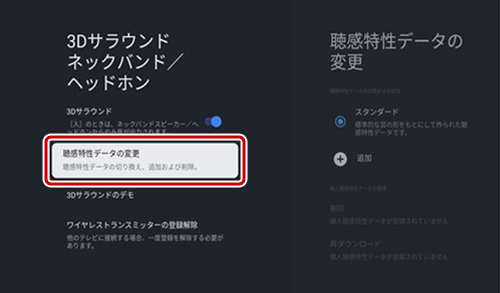
[設定]-[リモコンとアクセサリ]-[3Dサラウンド ネックバンドスピーカー/ヘッドホン]-[聴感特性データの変更]を選ぶ
* [聴感特性データの変更]が選べない場合は、[ワイヤレストランスミッターの登録解除]を選び、「3Dサラウンド設定方法」を最初から やり直してください。
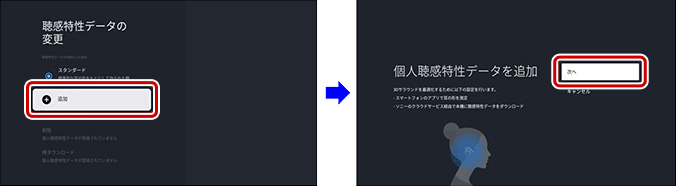
[追加]を選び、画面に従って設定する
操作手順
「より臨場感のある3Dサラウンドを楽しむには」と表示されるので[次へ]を選び、画面の指示に従い設定する
3Dサラウンドの設定が完了すると画面が表示されます。
* テレビをインターネットに接続していないと画面が表示されません。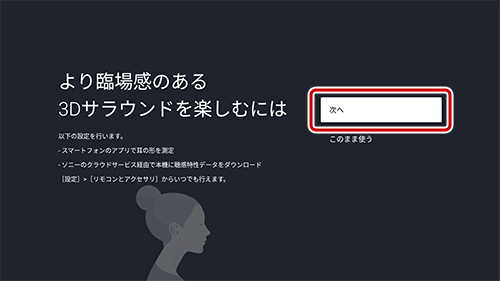
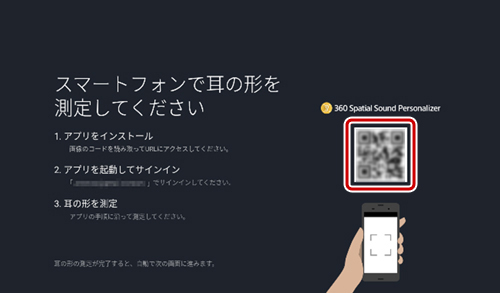
サインイン画面が表示されたら、スマートフォンでQRコードを読み取る
テレビ画面に表示されているアクティベーションコードを入力し、ソニーのホームエンタテインメント&サウンド製品向けクラウドサービスにサインインしてください。
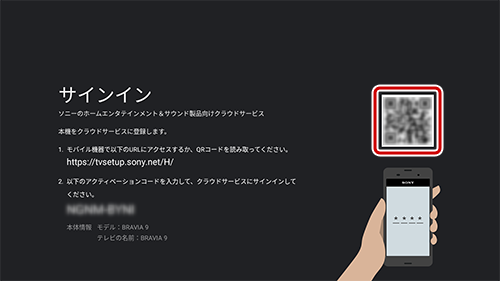
すでにサインイン済みの場合は、ご使用中のアカウントを選んでください。
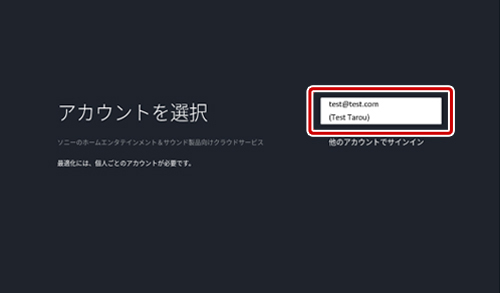
スマートフォンで「360 Spatial Sound Personalizer」アプリを起動し、アプリの指示に従い耳の形を測定する
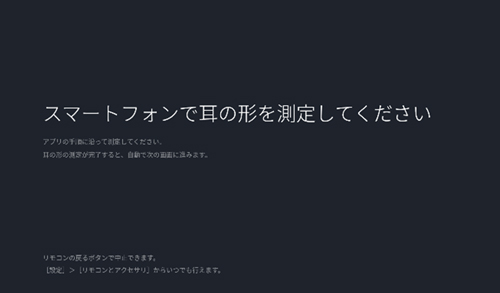
耳の形を測定してない場合は、以下の画面が表示されます。測定が完了すると、自動的にテレビの画面が切り換わります。
「完了しました」と表示されたら、[デモを体験する]を選ぶ
別のアカウントで設定する
異なるユーザーが使う場合に、別のアカウントで設定ができます。
操作方法
テレビのリモコンの「クイック設定」ボタンを押す
[設定]-[リモコンとアクセサリ]-[3Dサラウンド ネックバンドスピーカー/ヘッドホン]-[聴感特性データの変更]を選ぶ
* [聴感特性データの変更]が選べない場合は、[ワイヤレストランスミッターの登録解除]を選び、「3Dサラウンド設定方法」を最初からやり直してください。
[追加]を選び、画面に従って設定する
3Dサラウンドの使い方
音量調節
3Dサラウンドの音量は、テレビのリモコンでは調節できません。
ネックバンドスピーカー、またはヘッドホン側で調節してください。
ヘッドホンのモデルによっては、 Sony | Headphones Connectアプリ を使用して音量を調整する場合があります。
詳しくはヘッドホンの取扱説明書をご確認ください。
3Dサラウンドを終了する
3Dサラウンドを終了し、テレビの音声に戻したい場合は、以下のいずれかの操作をおこなってください。
- ネックバンドスピーカーまたはヘッドホンの電源を切る
- テレビのリモコンの「クイック設定」ボタンを押し、[3Dサラウンド]をオフにする
3Dサラウンドを再び使う
リモコンの「クイック設定」ボタンを押し、[3Dサラウンド]を[入]にしてください。
すでに[3Dサラウンド]が[入]になっている場合は、ネックバンドスピーカーまたはヘッドホンの電源を入れると、3D サラウンドを楽しむことができます。
ご注意
3Dサラウンドの設定をすると、ネックバンドスピーカーまたはヘッドホンからのみ音が出るようになります。
テレビと同時に音を出すには、テレビのリモコンの「クイック設定」ボタンを押し、[3Dサラウンド]をオフしてください。