無線LAN内蔵モデルで接続(2010年~2012年モデル)

-
ここでは、無線LAN内蔵モデルの場合の接続・設定方法をご案内します。
X9000 / HX950 / HX850 / HX750 シリーズの場合
-

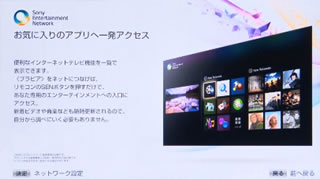
リモコンの「SENボタン」を押す
「決定」ボタンを押して、[ネットワーク設定]を行います。

-

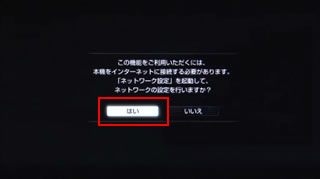
「はい」を選択する
「ネットワーク設定」起動確認が表示されますので「はい」を選択します。

-

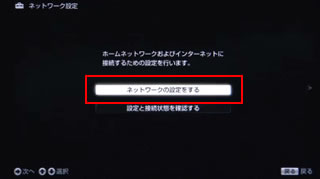
「ネットワークの設定をする」を選択する

-

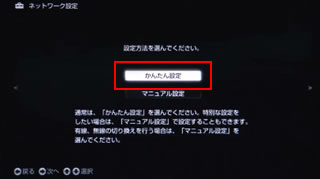
「かんたん設定」を選択する

-

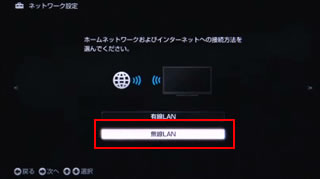
「無線LAN」を選択する

-

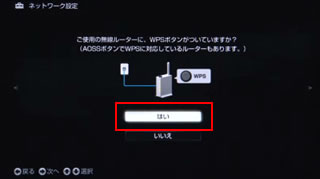
「はい」を選択する
ルーターの[WPS]ボタンの位置を確認し、「はい」を選択します。
※プッシュボタンの無いルーターや、WPSに対応していないルーターをお使いの場合は手動で設定を行う必要があります。

-

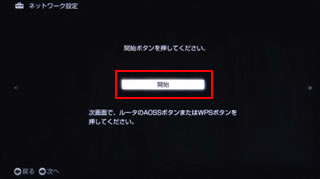
「開始」を選択する

-

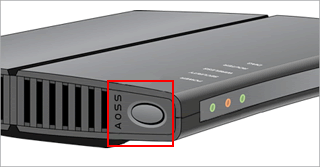
ルーターのWPSボタンを長押しする
「ルーターによっては[WPS]ボタンの名称が異なる場合があります。(ここではルーターの[AOSS]ボタンを押します。)

-

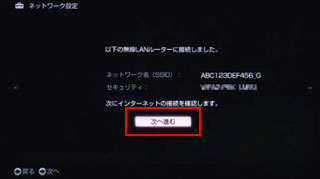
WPSの設定完了
「次へ進む」を選択します。

-

インターネットの接続完了
「決定」ボタンを押して設定を終了します。
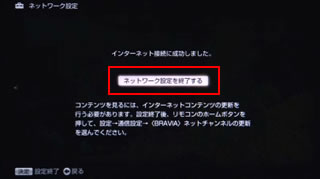

無線LANのネットワーク接続はこれで完了です
WPSで接続できない場合は
- ブラビアが無線LANルーターのWPSの通信範囲にない可能性があります。
無線LANルーターをブラビアに近づけて再度お試しください。 - WPSプッシュボタン接続が有効になっていない可能性があります。
無線LANルーターの設定について詳しくはルーターの取扱説明書をご参照ください。

[無線LAN接続利用上の注意]
通信速度は、通信機器間の距離や障害物、機器構成、電波状況、回線の混雑状況、使用機器などにより変化します。また、電波状況により通信が切断される場合があります。通信速度の規格値は、無線規格の理論上の最大値であり、実際のデータ転送速度を示すものではありません。
HX920 / HX820 / NX720 / LX900 / NX800 シリーズの場合
-
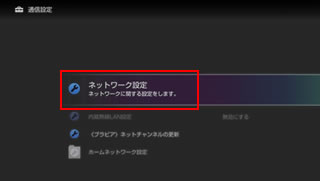
「ネットワーク設定」を表示する
ホームメニューの「設定」にある「ネットワーク設定」を選択します。
※モデルによっては、メニュー画面のデザインが異なることがあります。
-
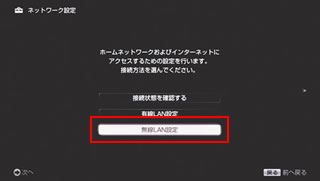
無線LAN設定を選択する
「ネットワーク設定」メニューが表示されますので「無線LAN」を選択します。
-
WPS(プッシュボタン方式)を選択する
「無線LAN接続」メニューが表示されますので「WPS(プッシュボタン方式)」を選択します。
※プッシュボタンの無いルーターや、WPSに対応していないルーターをお使いの場合は手動で設定を行う必要があります。
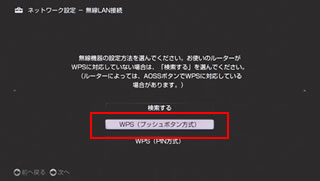
間違った場合は?
別の項目を選んでしまったときは、[戻る]ボタンを押して、設定をやり直します。
-
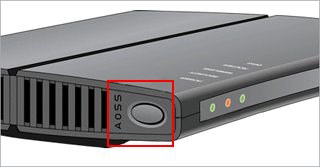
ルーターのWPSボタンを押す
「ルーターによっては[WPS]ボタンの名称が異なる場合があります。(ここではルーターの[AOSS]ボタンを押します。)
-
「開始」を選ぶ
ルーターのWPSボタンの位置を確認し、「開始」を選びます。
ルーターとの接続が開始されます。 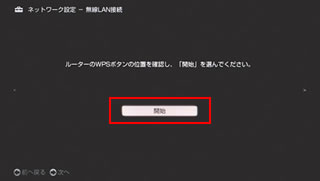
-
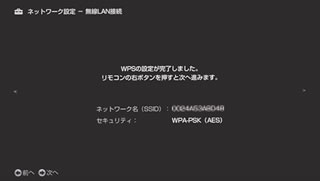
WPSの設定完了
リモコンの[→](右)ボタンを押して次へ進みます。
-
オートを選択する
「IPアドレス・プロキシサーバー」設定メニューが表示されたら、「オート」を選択します。
自動的にネットワーク設定が行なわれます。 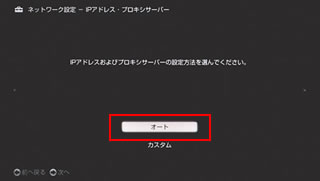
自動でうまく設定できない場合は
利用している無線LANルーターによっては、自動設定がうまくできない場合もあります。
取扱説明書などを参考に手動で設定するか、有料の接続設定サービスが便利です。
-
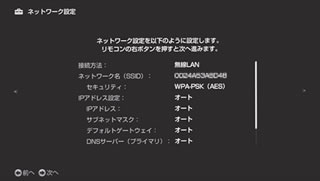
設定内容を確認する
設定内容が表示されますので、リモコンの[→](右)ボタンを押して、無線LANで接続し、各種設定がオートで行なわれたことが確認します。
-
設定の保存と接続診断を行なう
保存と接続診断について表示されますので、「保存・接続診断」を選択します。
設定が保存され、接続診断が開始されます。 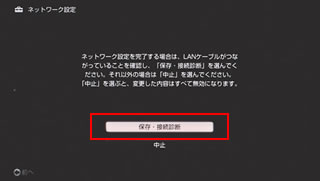
-
設定を完了する
診断結果が表示されますので、[閉じる]を選択します。
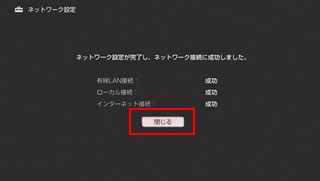
無線LANのネットワーク接続はこれで完了です
WPSで接続できない場合は
- ブラビアが無線LANルーターのWPSの通信範囲にない可能性があります。
無線LANルーターをブラビアに近づけて再度お試しください。 - WPSプッシュボタン接続が有効になっていない可能性があります。
無線LANルーターの設定について詳しくはルーターの取扱説明書をご参照ください。
[無線LAN接続利用上の注意]
通信速度は、通信機器間の距離や障害物、機器構成、電波状況、回線の混雑状況、使用機器などにより変化します。また、電波状況により通信が切断される場合があります。通信速度の規格値は、無線規格の理論上の最大値であり、実際のデータ転送速度を示すものではありません。
ご覧いただき、ありがとうございました。
そのほかにもブラビアをお使いの際に、気になることや困ったことがありましたら、是非サポートページをご活用ください。