Wi-Fi(無線)で接続:Android TV™ / Google TV™
ネット動画を楽しむTOPAndroid TV™ / Google TV™ 搭載ブラビアをWi-Fi(無線)でインターネットに接続する方法をご紹介します。
Android TV / Google TV 以外のシリーズ(W840/W730E/W730C/W700Cシリーズ、2014年以前発売のブラビア)は、以下のページをご確認ください。
Android TV™ / Google TV™ 非搭載モデル インターネットにつなぐ
-
1
[ネットワーク設定]を表示する
リモコンの「ホーム」ボタンを押して、画面右上の「
 (設定)」を選びます。
[ネットワークとインターネット]、または[通信設定]-[ネットワーク設定]を選択します。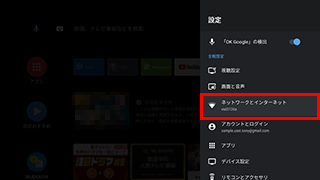
-
2
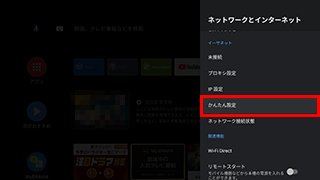
[かんたん設定]を選択する
-
3
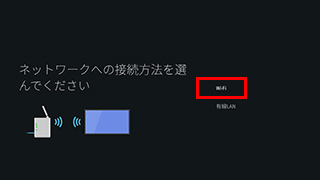
[Wi-Fi](無線接続のこと)を選択する
-
4
接続方法を選択する
- 「ネットワークを検索して接続する」場合は5に進みます。
(「ルーターにWPSボタンが無い」「接続するネットワークを自分で選びたい」方向け) - 「WPSボタンで接続する」場合は5に進みます。
※A9G/X9500G/X8550G/X8500Gシリーズは、WPS機能はありません。
A9F/Z9Fシリーズは、2018年11月29日開始のソフトウェア更新により、WPS機能は削除されました。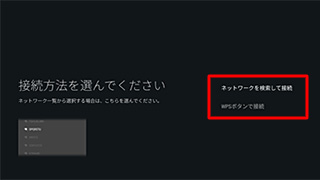
- 「ネットワークを検索して接続する」場合は5に進みます。
-
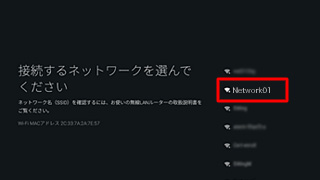
-
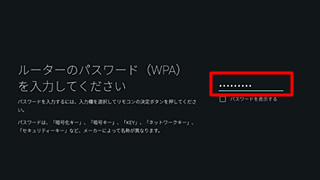
-
7
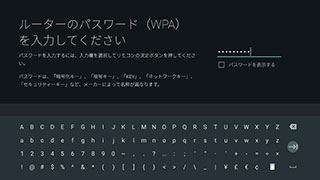
リモコンの「決定」ボタンを押し、該当する文字に↑→ ↓←を押して移動し合わせ、「決定」を押すと文字が入力できます。すべての文字を入力後に、右端の
 に合わせ「決定」を押します。
USBキーボードを接続している場合は、パスワードを入力後にEnterキーを押します。
-
8
インターネットの接続完了
「インターネット接続に成功しました」と表示されたら、設定完了です。
「決定」ボタンを押して設定を終了します。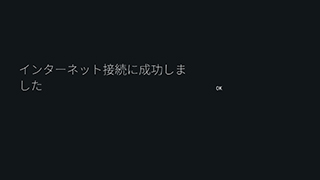
 (設定)」を選びます。
 に合わせ「決定」を押します。
「ネットワークを検索して接続する」手順は、以上で完了です。
-
5
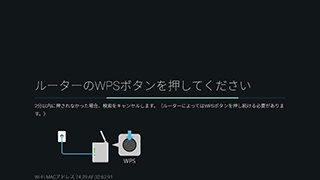
「ルーターのWPSボタンを押してください」の画面が表示され、テレビが待機状態になります。
-
6
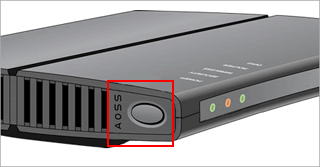
ルーターのWPSボタンを長押しする
「ルーターによっては[WPS]ボタンの名称が異なる場合があります。(ここではルーターの[AOSS]ボタンを押します。)
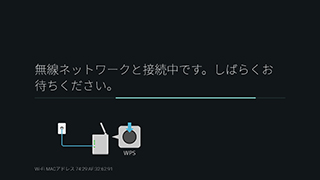
「無線ネットワークと接続中です。しばらくお待ちください。」の画面が表示されたら、ボタンから指を離します。
-
7
WPSの設定完了
「インターネット接続に成功しました」と表示されたら、設定完了です。
「決定」ボタンを押して設定を終了します。
WPSボタンで接続できない場合は、以下のQ&Aもご参照ください。
手動で設定する方法を見る
「WPSボタンで接続する」手順は、以上で完了です。
WPSで接続できない場合は
- ブラビアが無線LANルーターのWPSの通信範囲にない可能性があります。
無線LANルーターをブラビアに近づけて再度お試しください。 - WPSプッシュボタン接続が有効になっていない可能性があります。
無線LANルーターの設定について詳しくはルーターの取扱説明書をご参照ください。

[無線LAN接続利用上の注意]
通信速度は、通信機器間の距離や障害物、機器構成、電波状況、回線の混雑状況、使用機器などにより変化します。また、電波状況により通信が切断される場合があります。通信速度の規格値は、無線規格の理論上の最大値であり、実際のデータ転送速度を示すものではありません。
-
1
[ネットワークとインターネット]を表示する
リモコンの「クイック設定」ボタンを押して、「
(設定)」を選ぶ、またはリモコンの「ホーム」ボタンを押して、「(設定)」を選びます。
[ネットワークとインターネット]を選び、「決定」ボタンを押します。 -
2
[Wi-Fi](無線接続のこと)を有効にする
[Wi-Fi]を選び、「決定」ボタンを押すと有効になります。
※ 青い丸になっている状態が有効です。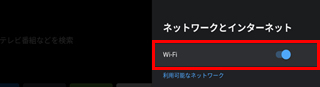
-
3
利用可能なネットワークから、接続したいネットワーク名を選択する
ネットワーク名を選んで、リモコンの「決定」ボタンを押します。
「お使いのルーターのネットワーク名(SSID)が表示されないときは[すべてを表示する]を選びます。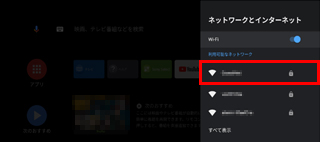
-
4
パスワードを入力します
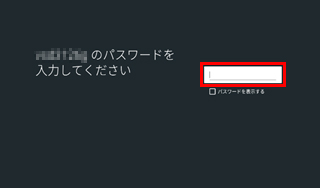
-
5
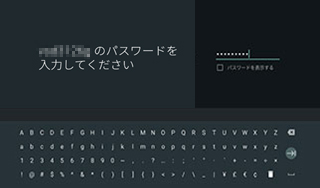
パスワードを入れる箇所で、「決定」を押すとキーボードが表示されます。
キーボードから該当する文字に↑→ ↓←を押して移動し合わせ、「決定」を押すと文字が入力できます。すべての文字を入力後に、右端の
に合わせ「決定」を押します。USBキーボードを接続している場合は、パスワードを入力後にEnterキーを押します。
-
6
インターネットの接続完了
「接続しました」と表示されたら、設定完了です。
「決定」ボタンを押して設定を終了します。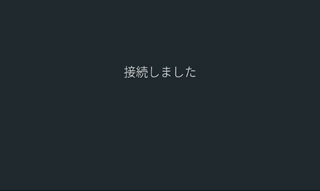
動画でもインターネットの接続方法をご覧いただけます。
 ソニー ブラビア インターネットの接続方法
* Android TV、Google TV は Google LLC の商標です。