ブラビアにスマートフォンをつなぐ:W500C
ブラビア機種選択ページへ
W500Cシリーズは、スクリーンミラーリングや Google Cast、AirPlay に対応していませんが、HDMI変換アダプターなどを用いて、ブラビアのHDMI端子にスマートフォンをつなぐと、スマートフォンの画面をそのままブラビアに表示できます。
- ワンポイント
-
有線でスマートフォンと接続する場合
- メリット:
特別な設定などは不要(入力切換操作のみ)で、気軽に画面を表示でき、映像の遅延が少ないです。また、Apple AirPlay 2 や Cast 機能など無線接続に非対応のテレビでも、接続できます。 - デメリット:
別途アダプターやHDMIケーブルが必要になることと、配線が必要なため無線接続のようにスマートフォンを自由に移動できません。
- メリット:
- ご注意
-
ブラビアには、スマートフォンと有線接続するための変換「ケーブル」や「アダプター」などは付属しておりません(ソニー製のケーブル、アダプターなども販売しておりません)。
本ページ内容は、よくあるお問い合わせに対する「一般的な」接続手段のご紹介であり、ソニーとしてお客様がお持ちのスマートフォン(OSのバージョン)と、別途ご購入の「ケーブル」や「アダプター」とブラビアとの接続を保証するものではありません。あらかじめご了承ください。
有線(HDMI)でスマートフォンをつなぐ
必要なもの
- HDMIケーブル(別売)
- HDMI変換アダプター(別売り)
スマートフォンには、HDMIケーブルを差し込む端子がないため、HDMI変換アダプターが別途必要です。
スマートフォンの充電に使う端子(USB Type-CやLightning(ライトニング) 端子)の形状にあったHDMI変換アダプターをご用意ください。
*アダプターとケーブルが一体型の場合、HDMIケーブルは不要です。
- ご注意
-
アダプターにより、USBでの電源供給が必要なタイプがあります。
その場合、USB端子を搭載した適切な規格のACアダプターが必要になりますので、ご購入時によくご確認ください。
なお、Apple 社製純正のアダプターは、電源供給なしでHDMIケーブルのみでテレビとの接続が可能です。
接続方法
- スマートフォンの充電に使う端子に、HDMI変換アダプターをつなぎます。
- HDMI変換アダプターとHDMIケーブルをつなぎ、HDMIケーブルをブラビア背面のHDMI入力端子につなぎます。
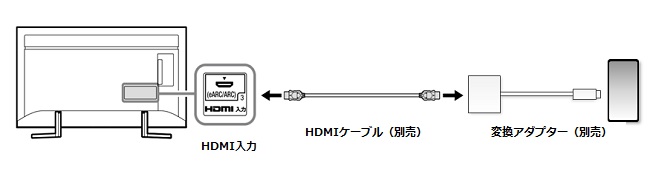
- ブラビアとスマートフォンの電源を入れます。
- ブラビアのリモコンの「入力切換」ボタンを押し、つないだHDMI端子の画面に切り換えます。
* HDMI入力 1へ接続した場合は、HDMI1を選びます。
- * Google Cast は Google LLC の商標です。
- * Apple、AirPlay は米国およびその他の国で登録された Apple Inc. の商標です。