Sony | BRAVIA Connect でサラウンドを最適化する
本ページでは、以下の機器にて Sony | BRAVIA Connect(以下BRAVIA Connect)アプリを使ってサラウンドを最適化する方法をご紹介します。
- ホームシアターシステム BRAVIA Theatre Quad(HT-A9M2)→以下 BRAVIA Theatre Quad
- ホームシアターシステム BRAVIA Theatre Trio(HT-A8)→以下 BRAVIA Theatre Trio
- サウンドバー BRAVIA Theatre Bar 9(HT-A9000)→以下 BRAVIA Theatre Bar 9
- サウンドバー BRAVIA Theatre Bar 8(HT-A8000)→以下 BRAVIA Theatre Bar 8
- サウンドバー BRAVIA Theatre Bar 7(HT-A7100)→以下 BRAVIA Theatre Bar 7
参考情報
BRAVIA Connect アプリは、各ストアサイトでダウンロードできます。


サラウンドの最適化画面を表示する
BRAVIA Connect アプリで初期設定を行っている最中か、初期設定を完了させた後かで、操作方法が異なります。
詳しくは、以下をご覧ください。
- * 本ページでご紹介する BRAVIA Connect アプリの設定画面は、2024年6月時点のものです。
- * Android スマートフォンにて、BRAVIA Theatre Bar 8(HT-A8000)を接続する場合の手順を例にご紹介します。お使いのスマートフォン、サウンドバー/ホームシアターシステムのモデルの組み合わせにより画面が異なる場合があります。
- 初期設定中の場合
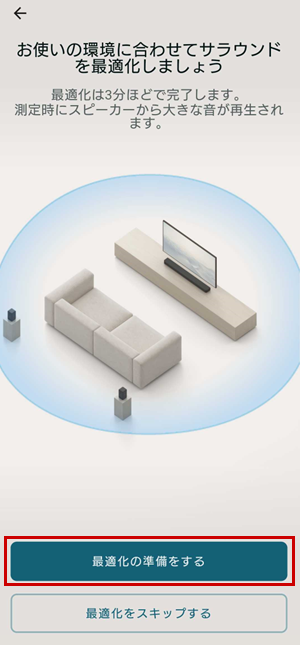
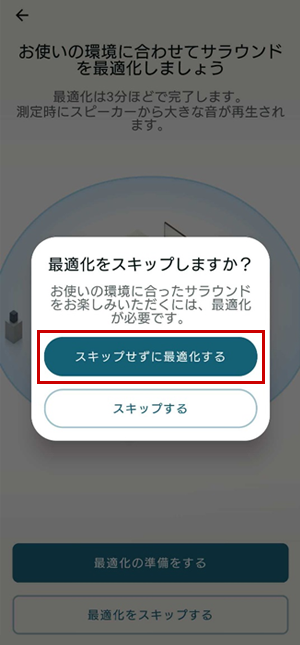
- BRAVIA Connect アプリで、「お使いの環境に合わせてサラウンドを最適化しましょう」の画面が表示されたステップにて、[最適化の準備をする]- [スキップせずに最適化する] をタップします。
-

- 初期設定でサラウンドを最適化をスキップした場合
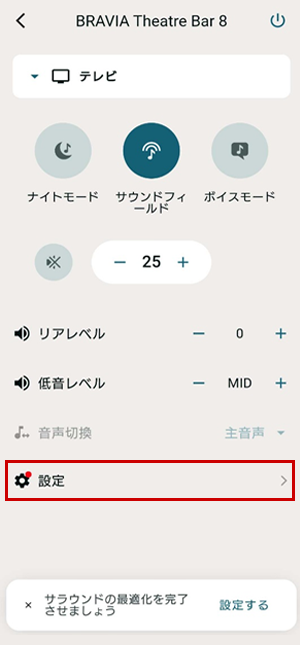
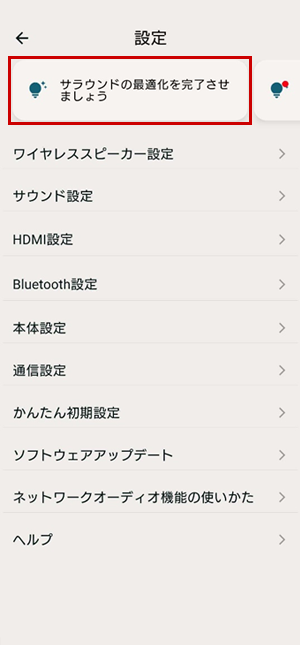
- BRAVIA Connect アプリの [設定] をタップし、[サラウンドの最適化を完了させましょう] をタップします。
-
-
参考情報
すでにサラウンドの最適化を完了させている場合、設定メニューに上記 [サラウンドの最適化を完了させましょう] は表示されません。
この場合、設定メニューの [サウンド設定] - [サウンドフィールドの最適化] をタップしてください。

サラウンドを最適化する
- * 本ページでご紹介する BRAVIA Connect アプリの設定画面は、2024年6月時点のものです。
- * Android スマートフォンにて、BRAVIA Theatre Bar 8(HT-A8000)を接続する場合の手順を例にご紹介します。お使いのスマートフォン、サウンドバー/ホームシアターシステムのモデルの組み合わせにより画面が異なる場合があります。
-
いつも視聴する場所から最適化する
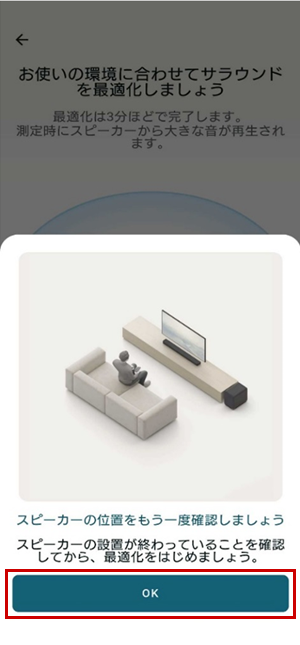
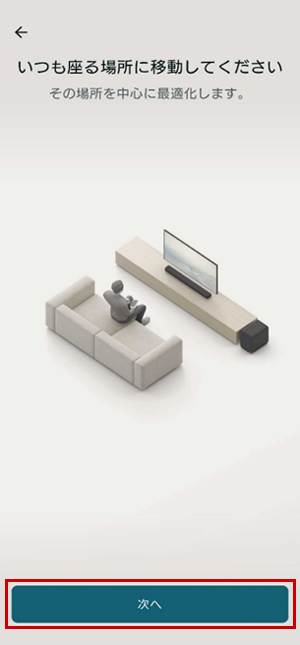
「使いの環境に合わせてサラウンドを最適化しましょう」の画面が表示されたら [OK] をタップし、画面に従いいつも音声を聴く場所(設置した部屋のソファなど)に移動し、[次へ] をタップします。
BRAVIA Theatre Trio の場合
-
「お使いの環境に合わせて、サラウンドを最適化しましょう」の画面が表示されたら、[最適化の準備する] をタップし、[OK] をタップします。
-
「左側のフロントスピーカーの横方向の位置を教えてください」の画面で、センタースピーカーとフロントスピーカーの横方向の距離を入力し、[次へ] をタップします。以降は、前後方向や高さ、サブウーファーの距離についても各画面に従い入力し [次へ] をタップしてください。
正確な距離がすぐに分からない、大まかでいいのですぐに最適化を済ませたい場合
[大まかな位置を選択する] をタップしし、画面に従って、スピーカーの位置をおおまかに指定することもできます。
「音を鳴らしてスピーカーの位置を測定します」の画面が表示されたら、[測定を始める] をタップします。
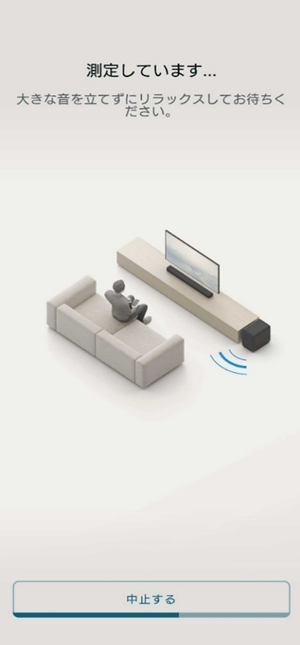
測定するための大きな音がサウンドバーから出ますので、大きな音を立てずに完了までお待ちください。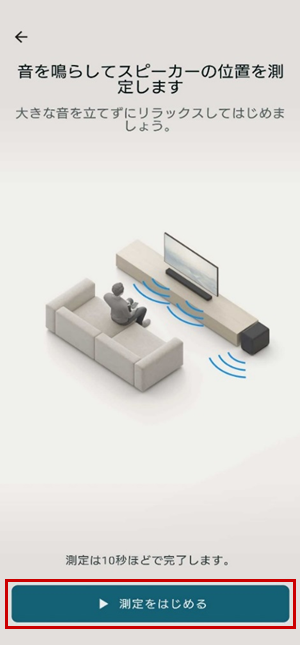
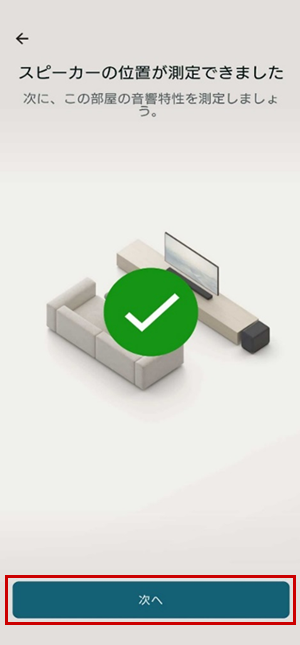
「スピーカーの位置が測定できました」の画面が表示されたら、[次へ] をタップします。
-
-
音響特性を測定化する(前方)
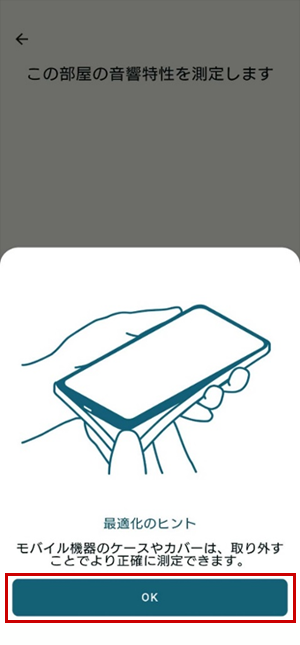
「この部屋の音響特性を測定します」 の画面が表示されたら、[OK] をタップします。
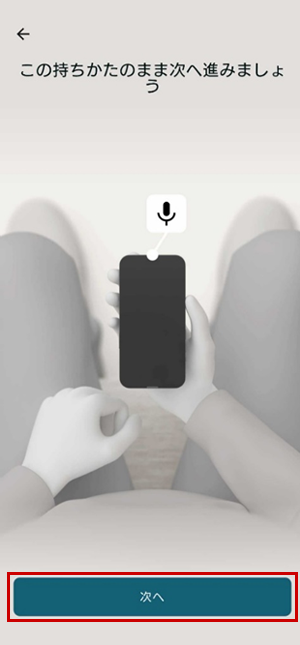
「モバイル機器の上下を反転させてください」の画面が表示されたら、画面に従いスマートフォンを逆(マイクがサウンドバー/ホームシアターシステム側に向くように)に持ち替え、[次へ] をタップします。
BRAVIA Theatre Trio の場合
「測定用マイクを接続しましょう」の画面が表示されます。本機付属の測定用マイクを使用することでより正確に測定することができます。
スマートフォンのUSB Type-C端子に本機付属の測定用マイクを接続し、[次へ] をタップします。* 測定用マイクを使用しないで進める場合は、[測定用マイクが使えない] をタップします。

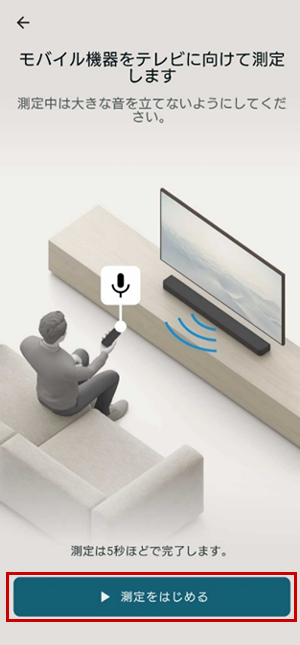
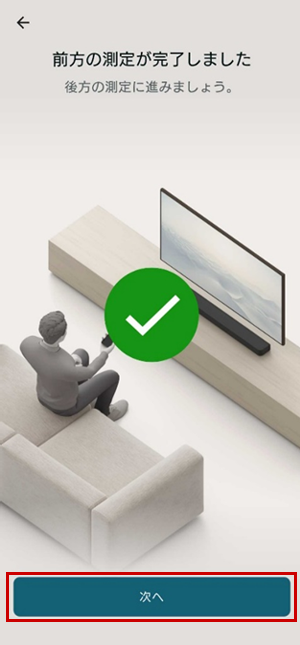
「モバイル機器をテレビに向けて測定します」の画面が表示されたら、[測定をはじめる] をタップし、完了したら [次へ] をタップします。
-
音響特性を測定化する(高さ)
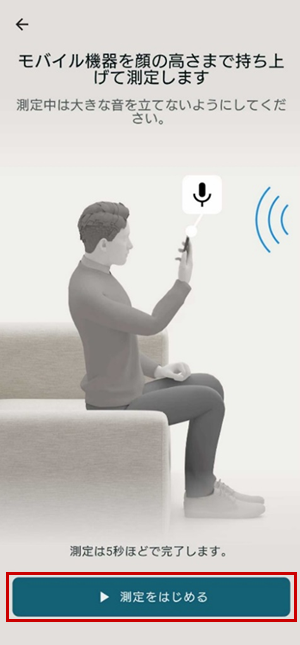
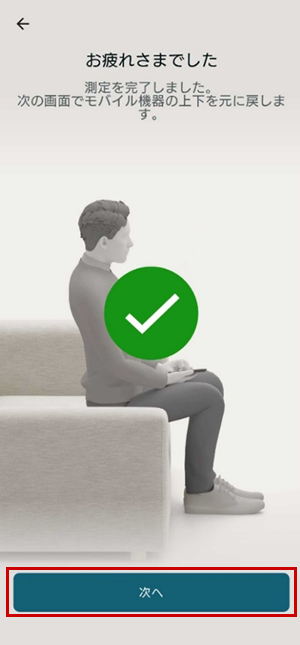
「モバイル機器を顔の高さまで持ち上げて測定します」の画面が表示されたら、画面に従いスマートフォンを顔の高さまで持ち上げ、[測定をはじめる] をタップし、完了したら [次へ] をタップします。
-
サウンドデモを再生する
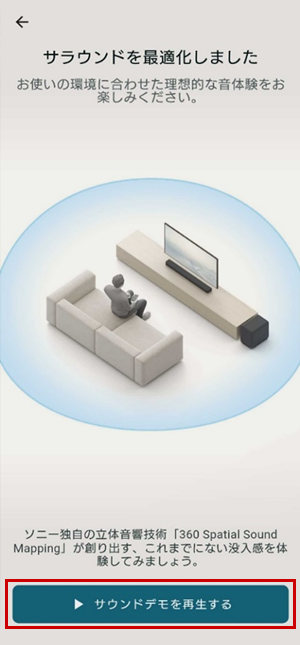
「サラウンドを最適化しました」の画面が表示されます。
[サウンドデモを再生する] をタップすると、サウンドバー/ホームシアターシステムからデモ音声が流れます。* デモ音声の再生途中で、[スキップ] をタップしても構いません。

-
設定を完了する
「お疲れ様でした。セットアップが完了しました」の画面が表示されたら、[完了] をタップします。
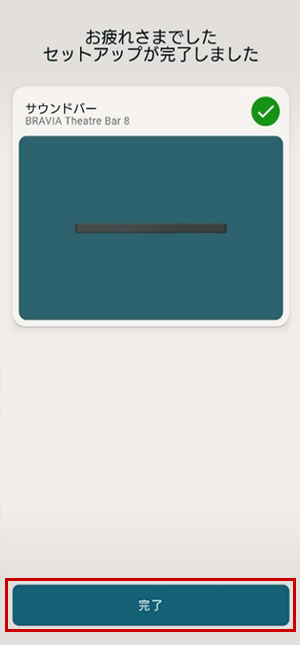
以上で BRAVIA Connect アプリのサラウンド最適化操作は完了です。

