会話形式で学ぶ!WF-1000XM3豆知識 -好みの音質に調整する-
低音や高音を強めるなど、自分好みの音質に編集することはできますか?


はい、音質を[Headphones Connect]アプリを使って、音質を良くしたり、低音や高音などの音質を調整することができます。
そうなんですね!
音質を良くする方法を教えていただけますか?
はい、音質を良くする方法ですが、WF-1000XM3はDSEE HXを搭載しています。[Headphones Connect]アプリの[DSEE HX]設定 をオンすると、CDやMP3などの圧縮音源を高解像度にアップスケーリングし、ハイレゾ・オーディオ相当の音質として失われがちな高音域をクリアに再現し、良い音で聴くことができます。
設定方法をご説明します。
- 「Headphones Connect」アプリを起動し、ヘッドセットとBluetooth接続します。
- [Headphones Connect]アプリ([サウンド]タブ内)の[DSEE HX]設定をオンに切り替えます。オンにするとDSEE HX:Autoと表示されます。

以上で操作は完了です。
DSEE HXをオンにするだけで簡単ですね!
はい、DSEE HXをオンにするだけで音質を良くして聴くことができます。ただし、DSEE HXをオンにすると、電力を消費するためバッテリーの持続時間が短くなります。
バッテリーの持ち時間については、以下ページをご確認ください。
また、低音や高音などの出力を自分好みにして聴いてみたいという場合は、このDSEE HXの機能をオフにしていただく必要があります。
そうなのですね!
DSEE HXをオンにして聴くか、自分好みの音質に調整して聴くかの
どちらかの選択になるということですね。
はい、その通りです。
自分好みの音質に調整する方法も教えていただけますか?
自分好みの音質に調整するには、[Headphones Connect]アプリ([サウンド]タブ内)の[イコライザー]設定で行います。
設定方法をご説明します。
[Headphones Connect]アプリの「イコライザー」設定にある (プルダウンメニュー)を押して、お好みの音質のプリセットを選択します。選択できるプリセットは、12種類から選択できます。
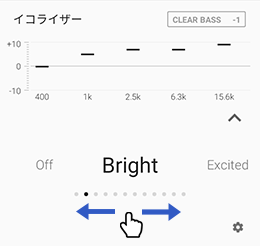
ポイント
細かく低音域や高音域などのイコライザーの調整をしたい場合は、画面の右下にある (設定)を選択します。周波数帯域ごとに細かくイコライザーを調整することができます。


- ①帯域ごとのイコライザーを調整する
周波数別に-10~+10段階の範囲でイコライザー調整できます。 - ②低音の音量を調整する
CLEAR BASSの設定を大きくすると、ヘッドホンで大きな音量で聴いても歪みのないダイナミックな低音を再生できます。
音楽を聴きながら自分好みの音質のプリセットにカスタマイズしてください。
ヘッドホンで音質を好みに調整できるのがいいですね。
ぜひ試してみます、ありがとうございました。


良い音質で聴くには、イヤーピースのサイズが耳にぴったりあっているかも大切です
イヤーピース選びかたと、WF-1000XM3を耳にフィットさせる装着方法について動画がありますので、参考にしてください。
聴いてる曲の低音を強くしたり、高音を伸びやかにするなど、自分の好みの音質に調整することはできますか?