会話形式で学ぶ!WF-1000XM3豆知識 -音声ガイダンスを日本語にする-
WF-1000XM3の音声ガイダンスが英語でわからない


購入時は英語に設定されていますが、[Headphones Connect]アプリを使って、音声を変更することができます。
そうなんですね!日本語に変更することもできますか?
はい、日本語への変更もできます。
ちなみに、選べる言語は、「日本語、英語、フランス語、ドイツ語、スペイン語、イタリア語、ポルトガル語、オランダ語、スウェーデン語、フィンランド語、ロシア語、ブラジルポルトガル語、韓国語、トルコ語、中国語」の中から選ぶことができます。
様々な言語が選択できるのですね。
音声を日本語に変更する方法を教えていただけますか?
設定時の注意点として、使用しているスマートフォンやヘッドセットを充分に充電してから、操作してください。
設定方法をご説明します。
- 「Headphones Connect」アプリを起動し、ヘッドセットとBluetooth接続します。
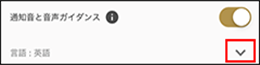
- [Headphones Connect]アプリ([システム]タブ内)の[通知音と音声ガイダンス]設定がオンになっていることを確認し、
 (プルダウンメリスト)から、選択したい言語を選択します。
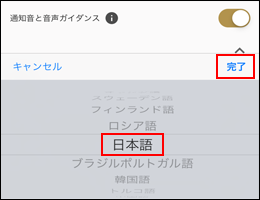
- 言語を選択したら、[完了]を選択します。
- ヘッドホンに、選んだ言語の音声データを転送するため[OK]を選択します。
- 転送が完了すると「言語の変更が完了しました。」と表示されます。

 (プルダウンメリスト)から、選択したい言語を選択します。
ヘッドホンと機器を遠ざけたり、ヘッドホンを充電ケースに戻したりせずに、転送が終了するまでそのままお待ちください。
音声データの転送には約20分ほどかかります。

以上で操作は完了です。
音声ガイダンスを変更することができました。
ありがとうございました。
ヘッドセットを起動した時や、タッチセンサーをタップしたときに流れる音声ガイダンスの英語がわかりません。音声ガイダンスの言語を変更することはできますか?