会話形式で学ぶ!WF-1000XM3豆知識 -マルチペアリング-
WF-1000XM3を複数のBluetooth機器とペアリングしているが、使用したい機器と思うように接続ができない


WF-1000XM3と、以前使用していたスマートフォンが接続された状態になっていることで、他のウォークマンなどの機器と接続ができない状態だと思われます。
以前から使用しているスマートフォンのBluetoothの設定を開き、WF-1000XM3とのBluetooth接続を切断してから、他のウォークマンなどの機器とBluetooth接続することで対応できます。
なるほど、接続されている機器との通信を手動で切断してから、新しく接続したいウォークマンなどの機器とBluetooth接続するのですね。
はい、そうです。
ただし、WF-1000XM3とペアリングしている機器が多くなると、今、どの機器とBluetooth接続されているのかわからなくなってしまう場合も考えられます。その場合は、WF-1000XM3をリセットすることで「接続を解除する」ことができます。
どの機器と接続されているのか確認し、接続されている機器との接続を切断する手間が省けます。
WF-1000XM3のリセットて機器登録(ペアリング)した情報は消えませんか?
ご安心してください。機器登録(ペアリング)情報は消えません。[Headphones Connect]アプリで設定した内容はリセットされてしまうものがありますが、再度、[Headphones Connect]アプリで設定できます。
わかりました。
リセットの操作を教えてください。
はい、リセットの操作とリセットの後に行っていただきたい操作を説明します。
以下の操作をご確認ください。
- ヘッドセットを充電ケースにセットしてふたを開けた状態で、L側のタッチセンサーに約20秒間触れたままにします。
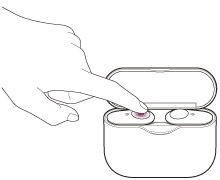
- ヘッドセットのランプ(赤)が点滅後消灯したら指を離します。
- R側のタッチセンサーに約20秒間触れたままにします。
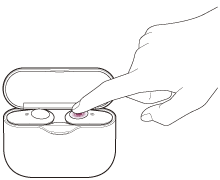
- ヘッドセットのランプ(赤)が点滅後消灯したら指を離します。以上でリセットは完了です。
* ヘッドセットの電池残量がないとランプ(赤)が点滅しません。
その場合はタッチセンサーに約30秒間触れたままにしてください。
リセットがおこなわれた後、ヘッドセットのランプ(赤)が点灯します。リセット方法は以下の動画でご確認いただくこともできます。
WF-1000XM3 リセット方法 - ペアリングしたい機器と接続します。
接続する方法は、以下のページをご確認ください。Android搭載のウォークマンやスマートフォンの場合:
機器登録(ペアリング)済みのAndroid搭載スマートフォンと接続するiPhoneと接続する場合:
機器登録(ペアリング)済みのiPhoneと接続する
接続することができました。
どの機器と接続されているわからなくなったときは、WF-1000XM3のリセットが有効であることわかりました。ありがとうございました。
以前から使用していたスマートフォンには接続できるのですが、他のウォークマンなどの機器と接続することができません。WF-1000XM3とウォークマンのペアリング設定は完了しています。どうしたらいいでしょうか?