ノイズキャンセリング機能を使って騒音の多い場所で快適に使おう!


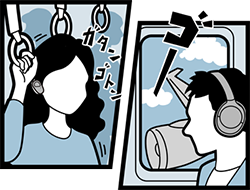
周りの騒音が気になる環境でご利用いただくと便利です。
ノイズキャンセリング機能とは、周りの騒音(ノイズ)を聞こえにくくする機能です。
電車やバス、飛行機に乗っている時など、ぜひご利用ください。
そうなんですね。
他にもおすすめの場面はありますか?
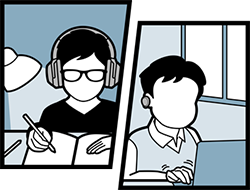
集中したいときにお使いいただくと便利です。
勉強している時や仕事中など、気が散る原因になる周囲からの騒音を除去して、集中したいものに没頭できるようお手伝いします。
騒音が無くなったら集中できそうだけれど、音楽をかけたまま勉強や仕事中をしたら気が散ってしまうかも。
ノイズキャンセリング機能は、音楽を再生しない状態でも使用できます。
テスト前の勉強中に、あるいは、大事な資料を作っているお仕事の時など、より集中したい時は、音楽も騒音も無い静かな状態で、ご利用いただけたらと思います。
それは静かで集中できそうですね。
休憩中もリラックスできそう!
はい、ぜひリラックスが必要な時もご使用ください。
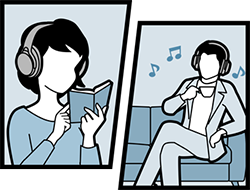
騒音の無い静かな環境で好きな本を読みたい時は、「ノイズキャンセリング機能」と「音楽無し」の組み合わせ、お気に入りの音楽を聴きながらソファーでゆっくりくつろぎたい時は、「ノイズキャンセリング機能」と「音楽あり」の組み合わせ。
お好みに合わせて使い分けることをおすすめします。
ノイズキャンセリング機能の使いかた
本体のボタンやタッチセンサーを使って、ノイズキャンセリング機能をオンの状態にしてください。

 参考情報 本体のボタンやタッチセンサーでノイズキャンセリング機能に切り替えができない場合
本体のボタンやタッチセンサーにGoogleアシスタントなど、外音コントロール以外のボタン機能が割り当てられている場合は、ノイズキャンセリング機能の切り替えが行えません。
Headphones Connectアプリのヘルプガイドを確認し、本体のボタンやタッチセンサーに外音コントロールの機能を割り当てる設定を行ってください。
* Android端末をお使いで、本体のボタンやタッチセンサーの操作でGoogleアシスタントが起動してしまう場合は、以下のページもご確認ください。
ノイズキャンセリング機能/外音取り込み機能の切り替えができず、Google アシスタントが起動してしまうお使いの機種の詳細については、取扱説明書をご確認ください。
取扱説明書
購入したイヤホンにノイズキャンセリング機能がついているようです。
これはどんな場所で使うのがおすすめですか?