WH-CH710N スマートフォンやウォークマンとBluetooth接続(ワンタッチ(NFC)/ペアリング)する方法
PCとの接続は、以下ページをご確認ください。
WH-CH710NとスマートフォンやウォークマンなどのBluetooth機器との接続方法を紹介します。
接続にはワンタッチ(NFC)で接続する方法とペアリング(機器登録)する方法の2通りがあります。
ワンタッチ(NFC)で接続する方法
-

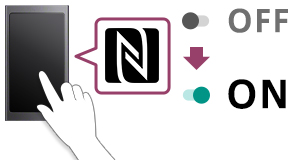
スマートフォンやウォークマンのNFCをONにする
-

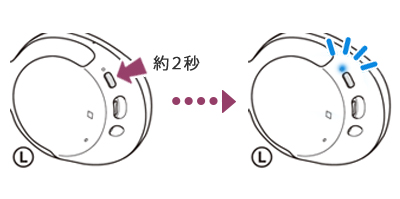
ヘッドセットの電源を入れる
青ランプが点滅するまで、電源ボタンを押したままにします(約2秒)
-

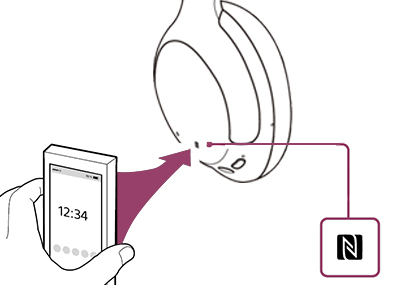
スマートフォン、もしくはウォークマンをヘッドセットにタッチする
本機と接続機器のN-Mark部分をタッチしてください。
* ワンタッチ(NFC)の説明に誤りがあったため、訂正しました(2020年6月15日)
-

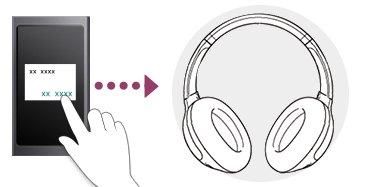
接続の画面に従って進めると、接続完了です
接続が完了すると、ヘッドセットのランプ(青)が遅い点滅に変わり、音声ガイダンス「ブルートゥース、接続しました」が流れます。


ペアリングする方法
事前確認
- WH-CH710Nを接続したい機器の1m以内に置いてください。
- WH-CH710Nを充分に充電してから手順を行ってください。
-
ヘッドセットの電源を入れる
青ランプが点滅するまで、電源ボタンを押したままにします(約2秒)
-
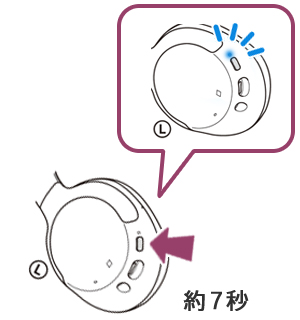
ランプ(青)が2回ずつ点滅を繰り返すまで、
 (電源)ボタンをを約7秒間押したままにする
音声ガイダンス「ブルートゥース、ペアリングモード」が流れ、本機が機器登録(ペアリング)モードになります。
-
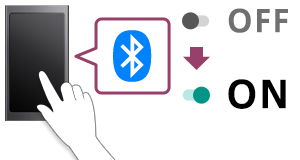
送信側の機器のBluetoothをONにする
- Androidスマートフォンの場合
- [設定]-[無線とネットワーク]-[Bluetooth]の順に選ぶ
- iPhoneの場合
- [設定]-[Bluetooth]の順に選ぶ
- ウォークマンの場合
- ホームメニューから[Bluetooth]-[機器登録(ペアリング)]の順に選ぶ
* お使いの機器や、OSのバージョンによって操作方法が異なります。
詳しくは、取扱説明書をご確認ください。
-
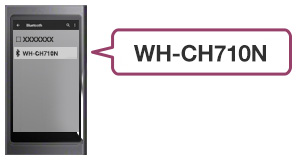
[WH-CH710N]をタッチする
-

音声ガイダンス「ブルートゥース、接続しました」が流れたら、接続完了です
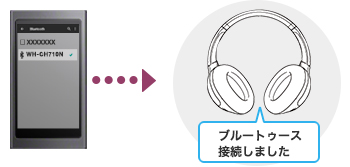
* 音声ガイダンスの説明に誤りがあったため、訂正しました。(2020年6月15日)
 (電源)ボタンをを約7秒間押したままにする

