声でかんたんハンズフリー音声検索
他機器とつなぐTOPへ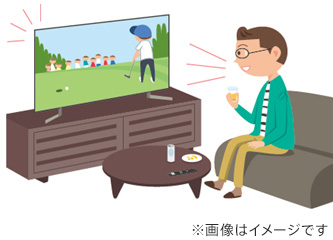
「OK Google, ○○○して」と直接テレビに話しかけることで、テレビの電源や音量コントロールなどの操作、YouTubeなどの動画検索などがハンズフリーで可能です。
本ページでは、はじめてハンズフリーを使う方法をご紹介します。
目次
対応モデル
以下のページをご覧ください。
Google アシスタント対応モデル
事前確認
- テレビをインターネットに接続する必要があります。
インターネット接続方法 - テレビにGoogle アカウントの登録が必要です。
Google アカウントの設定方法
操作方法
-
本体マイクスイッチをオンにする
本体マイクのスイッチの位置は、お使いの機種の取扱説明書の各部のなまえで確認できます。
取扱説明書
* 本体マイクのスイッチが画面底面の中央にあるタイプ
Z9H/X9500H(49V型を除く)、A9G/X9500G(49V型を除く)、A9F/Z9F シリーズの場合
本体マイクスイッチが無いモデルは、[設定]-[Google]-[「OK Google」の検出]を有効にすると、本体マイクがオンになります。
-
リモコンの「Google アシスタント」ボタンを押す
本体マイクの設定画面が表示されますので、画面にしたがって本体マイクの設定をします。
-
テレビに向かって「OK Google、〇〇〇して」と話しかける
検索したいキーワードややりたいことを話しかけます。
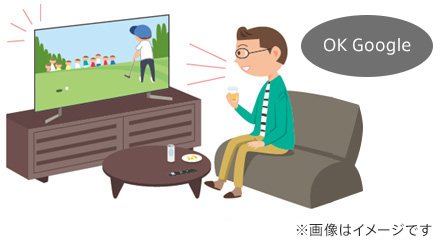
* ハンズフリー操作のイメージです。
以下のような操作をハンズフリーで行うことができます。
* Gemini for TV 機能が追加されたモデルでは、一部利用できない操作があります。
例:
- 電源操作
- テレビを消して
- テレビの電源を消して
- 音量調整(*1)
- 音量を上げて / 音量を下げて
- ボリュームを上げて / ボリュームを下げて
- 音量を15にして / ボリュームを15にして
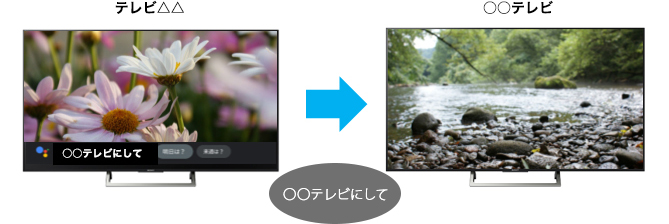
- チャンネル変更(お好きな放送局名で選局できます)
- ○○テレビに変えて
- テレビ○○にして
- チャンネルをテレ◯に変えて
- アプリ(*2)を指定した検索
- 「 YouTube で、犬の動画を再生して」「Netflix でホラー映画を探して」など・・・
- 会話形式での検索
- 「フランスの人口は」「アメリカの面積は」など・・・
- *1 テレビスピーカーから音を出している時のみ使えます。オーディオシステムなどの外部スピーカーから音を出している時は、外部スピーカーの制約で音量は1ずつしか変わりません。
- *2 ソニーが確認している対応済アプリは、YouTube 、GYAO、Netflix です。(2018年9月現在の情報)
困ったときはQ&A
* Google、YouTube、Google TV その他の関連マークおよびロゴは、Google LLC の商標です。