「Amazon Prime Video」の始め方
本ページでは、Android TV™ / Google TV™ 機能搭載ブラビアで「Amazon Prime Video」(以下 Prime Video)の始め方をご案内します。
目次

Android TV™ / Google TV™非搭載モデルは、以下のページをご覧ください。
- 2015年から2017年発売の、W730C/W700Cシリーズ
- 2014年以前に発売されたモデル
Android TV™ / Google TV™ 非搭載 「Amazon Prime Video」の始め方
対応モデル
Android TV™ / Google TV™が搭載されているモデルは、すべて Prime Video に対応しています。
Prime Video の始め方
Step.1アプリを起動する
リモコンの「prime video」ボタンを押すか、リモコンの「ホーム」ボタンを押し、「おすすめアプリ」または「アプリ」の並びにある、Prime Video を選び、「決定」ボタンを押します。
ホーム画面に該当のアプリが表示されていないときは
-
ホーム画面の上部に「Google TV」の表示がある場合
ホーム画面の[アプリ]列の右端にある[すべて表示]を選ぶと、インストールされたすべてのアプリを表示できます。
![ホーム画面の[アプリ]列](//www.sony.jp/support/tv/net/images/common_cap/detailArea_img_01.png)
ホーム画面に任意のアプリアイコンを表示するには、以下のページをご覧ください。
-
ホーム画面の左上に「Google アシスタント」ロゴの表示がある場合
ホーム画面の[アプリ]タブを選ぶと、インストールされたすべてのアプリを表示できます。
![ホーム画面の[アプリ]タブ](//www.sony.jp/support/tv/net/images/common_cap/detailArea_img_02.png)
ホーム画面に任意のアプリアイコンを表示するには、[お気に入りのアプリ]列の右端にある
 を選んで、[アプリの選択]から表示したいアプリを選び、「決定」ボタンを押します。
![[お気に入りのアプリ]列](//www.sony.jp/support/tv/net/images/common_cap/detailArea_img_03.png)
![ホーム画面の[アプリ]列](http://www.sony.jp/support/tv/net/images/common_cap/detailArea_img_01.png)
![ホーム画面の[アプリ]タブ](http://www.sony.jp/support/tv/net/images/common_cap/detailArea_img_02.png)
 を選んで、[アプリの選択]から表示したいアプリを選び、「決定」ボタンを押します。
![[お気に入りのアプリ]列](http://www.sony.jp/support/tv/net/images/common_cap/detailArea_img_03.png)
Prime Video アプリが起動します。
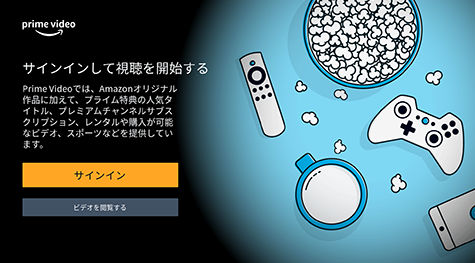
※ X9500Gシリーズで起動したときのイメージです。
Step.2Amazonアカウントにサインインする
ブラビアで Prime Video を視聴するには、無料の「Amazon アカウント」または、有料の「Amazonプライムアカウント」が必要です。 すでにAmazonアカウントをお持ちの場合は、サインインすることでPrime Videoが視聴できるようになります。
* 画面画像は、実際にお使いのテレビの画面と異なる場合があります。
[サインイン]を選び、「決定」ボタンを押します。
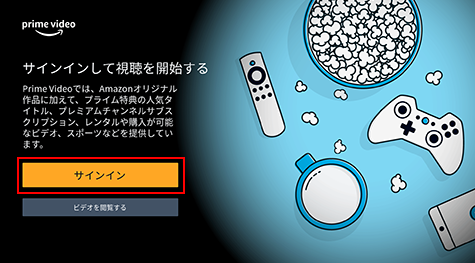
サインインするには、2つの方法があります。
![[サインインする2つの方法]画面 ウェブ上でスマートフォンやパソコンでサインインす方法とQAコードをスキャンして行う方法](http://www.sony.jp/support/tv/net/amazon/images/index_pct_p06.png)
-
Webブラウザーからサインインする方法
スマートフォンやパソコンでWebブラウザーを起動する
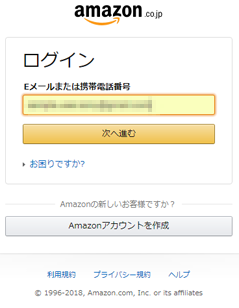
以下のページよりAmazonアカウントにサインインする
www.amazon.co.jp/mytv
ブラビアの画面に表示されている6ケタの登録コードを入力し、「登録デバイス」をクリックする
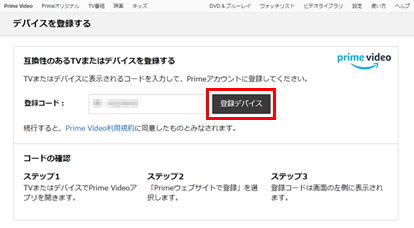
しばらく待つと、登録完了のメッセージが表示される

ブラビアの「Prime Video」アプリのホーム画面が起動し、ブラビアで視聴可能になる
-
QRコードを読み取ってサインインする方法
- ブラビアのPrime Videoアプリに表示されているQRコードをスマートフォンで読み取る
- 表示されたページより、Amazonアカウント(Eメールアドレスとパスワード)を入力し、サインインする
- 自動的にブラビアの「Prime Video」アプリのホーム画面が起動し、ブラビアで視聴可能になる
Prime Video に関するQ&A
Amazon公式サイトをご確認ください。
Prime Video ヘルプ
- * Amazon および関連するロゴは、Amazon.com, Inc.またはその関連会社の商標です。
- * Android TV、Google TV は Google LLC の商標です。