Android TV™ / Google TV™ 非搭載モデル 「Amazon Prime Video」の始め方
本ページは、Android TV™ / Google TV™非搭載モデルの「Amazon Prime Video(以下Prime Video)」の始め方をご紹介します。
Android TV™ / Google TV™ 搭載モデルは、以下のページをご覧ください。
「Amazon Prime Video」の始め方:Android TV™ / Google TV™
Prime Video が搭載されていないブラビアは、Prime Video に対応した機器を接続してください。
Prime Video に対応していないブラビアで Prime Video を視聴する方法

目次
対象モデル
- W730C/W700C シリーズ
- X9500B/X9200B/X8500B/W950B/W900B/W800B/W700B/W600B シリーズ
Prime Video の始め方
Step.1 Prime Video アプリを起動する
リモコンの「ホーム」ボタンを押し、「おすすめアプリ」または「アプリ」の並びにある、Prime Video を選び、「決定」ボタンを押します。
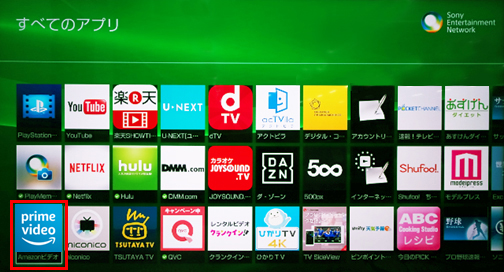

Prime Video アイコンが表示されない場合は以下をお試しください。
- リモコンの「ホーム」ボタンを押し、[設定]-[通信設定]-[インターネットコンテンツの更新]を選び「決定」ボタンを押し、更新完了したら、再び[すべてのアプリ]を表示しアイコンが表示されるかご確認ください。
[開く]を選び、「決定」ボタンを押します。
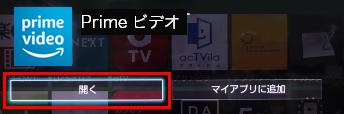
Prime Video アプリが起動します。
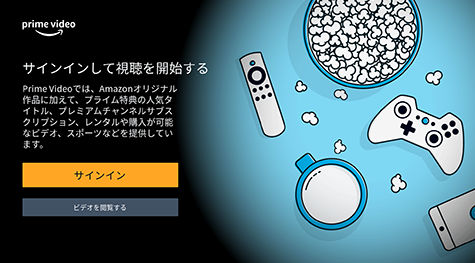
※ X8500Bシリーズで起動したときのイメージです。
Step.2 Prime Video にサインインして、デバイス登録をする
* 画面画像は、実際にお使いのテレビの画面と異なる場合があります。
[サインイン]を選び、「決定」ボタンを押します。
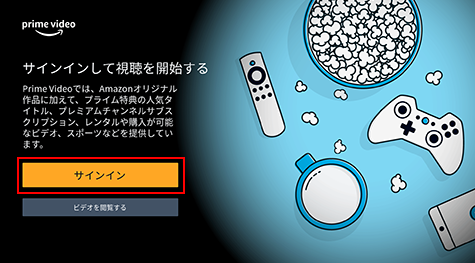
お使いのブラビアに対応する6ケタの「登録コード」が画面に表示されます。
![[サインインする2つの方法]画面 ウェブ上でスマートフォンやパソコンでサインインす方法とQAコードをスキャンして行う方法](http://www.sony.jp/support/tv/net/amazon/images/index_pct_p06.png)
この画面をブラビアで表示したまま、スマートフォン/PCで、以下のページへアクセスします。
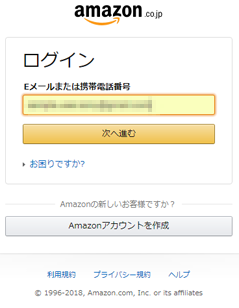
お持ちのAmazonアカウントのEメールアドレスとパスワードを入力し、[ログイン]をクリック(またはタップ)し、Amazonにログインします。
ブラビアの画面に表示されている6ケタの登録コードを入力し、[登録デバイス]をクリック(またはタップ)します。
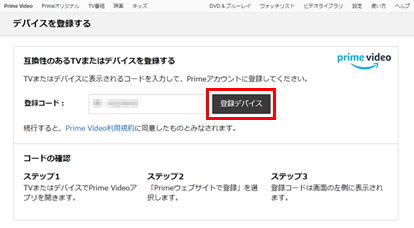
登録完了のメッセージが表示されます。

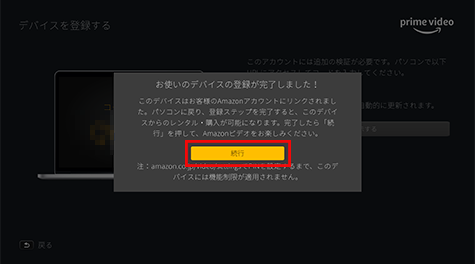
スマートフォンまたはPCでの上記操作ののち、ブラビア側で「お使いのデバイスの登録が完了しました!」というメッセージが表示されますので、 リモコンの「決定」ボタンを押します。
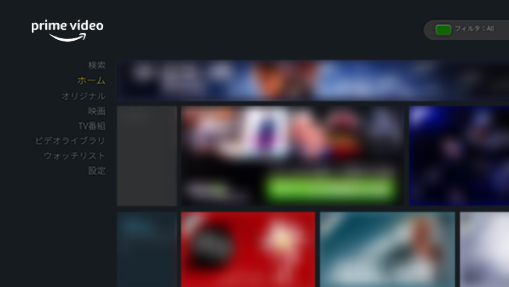
デバイスの登録が完了し、Prime Video のホームページが表示されます。
Prime Video に関するQ&A
Amazon公式サイトをご確認ください。
Prime Video ヘルプ
- * Amazon および関連するロゴは、Amazon.com, Inc.またはその関連会社の商標です。
- * Google、YouTube、Android TV、その他の関連マークおよびロゴは、Google LLC の商標です。