「Video Market」の始め方:Android TV™ / Google TV™

-
本ページでは、Android TV™ / Google TV™ 機能搭載ブラビアで「Video Market」を見る方法をご案内します。
Step.1 アプリをインストールする
ホーム画面の上部に「Google TV」の表示がある場合
[アプリ]タブからアプリを選び、インストールできます。
インストールしたいアプリを探すには、リモコンの「 Google アシスタント 」ボタンを押しながら音声で検索してください。
また、[アプリ]タブの[アプリのカテゴリ]にある[アプリを検索]を選ぶと、画面に表示されるキーボードを使ってアプリを検索できます。
ホーム画面の左上に「Google アシスタント」ロゴの表示がある場合
アプリの並びから「Video Market」を選び、インストールします。
ホーム画面に表示されない場合は、[ Google Play ストア ]/[Play ストア]を起動し、アプリをインストールします。
詳しくは、以下のページをご覧ください。
Step.2 Webサイトで会員登録をする
はじめて「Video Market」をご利用の場合は、「Video Market」のWebサイトで会員登録をおこなってください。すでに「Video Market」をご利用の場合は「Step.3」へ進んでください。
会員登録方法
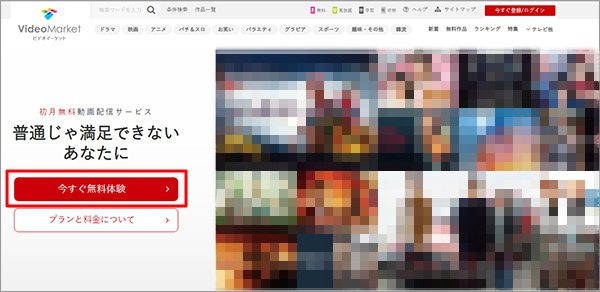
スマートフォンやパソコンで以下のページへアクセスし、[今すぐ無料体験]から、会員登録をしてください。

登録には、メールアドレス(ログインID)、パスワード、希望するコースの選択、生年月日、性別、クレジットカード情報が必要です。
Step.3 アプリにログインする
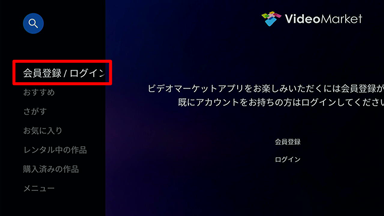
- 「Video Market」アプリを起動し、[会員登録 / ログイン]を選び、「決定」ボタンを押します。
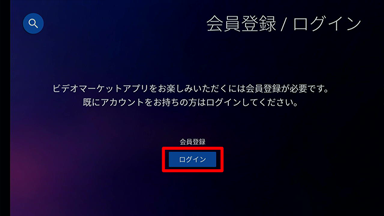
- [ログイン]を選び、「決定」ボタンを押し、画面の指示に従ってログインします
困ったときは
「Video Market」のメンテナンス情報は、以下のページからリンク先をご確認ください。
* Android TV、Google Pay、Google TV は Google LLC の商標です。