ZV-E1クリエイティブルックで色味にこだわる
クリエイティブルックを使えば、動画、静止画を思いどおりの雰囲気に仕上げることができます。
クリエイティブルックの種類
10種類のプリセットが用意されていて、各ルックごとにコントラストや彩度などの微調整も可能です。
同じ被写体でもクリエイティブルックを変えて撮影すれば、さまざまな雰囲気が楽しめます。
-
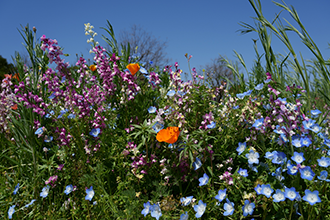
STモードの作例
-
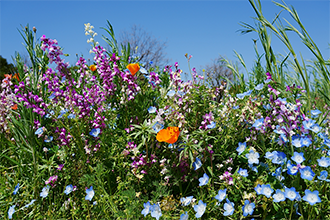
VV2モードの作例
-
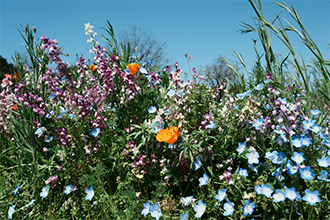
FLモードの作例
-
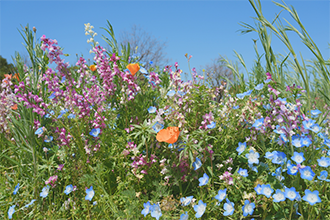
SHモードの作例
| ST | 被写体・シーンに幅広く対応する標準の仕上がり |
|---|---|
| PT | 肌をより柔らかに再現。人物の撮影に最適 |
| NT | 彩度・シャープネスが低くなり、落ち着いた雰囲気に表現。パソコンでの画像加工を目的とした撮影にも最適 |
| VV | 彩度とコントラストが高めになり、花、新緑、青空、海など色彩豊かなシーンをより印象的に表現 |
| VV2 | 明るく色鮮やかな発色で、明瞭度の高い画像に |
| FL | 落ち着いた発色と印象的な空や緑の色味に、メリハリのあるコントラストを加えることで雰囲気のある画像に |
| IN | コントラストと彩度を抑えたマットな質感に |
| SH | 透明感・柔らかさ・鮮やかさを持つ明るい雰囲気の仕上がりに |
| BW | 白黒のモノトーンで表現 |
| SE | セピア色のモノトーンで表現 |
設定方法
撮影画面でFn(ファンクション)ボタンを押します。
ファンクションメニューからクリエイティブルックを選択すると、プリセットのルックが並んだ画面になります。ルックを切り換えながら色味の確認ができるので、お好みのルックを選び、必要に応じて微調整します。
ファンクションメニューのクリエイティブルック項目

タッチ機能アイコンをタッチしてクリエイティブルックを切り換えることもできます。
液晶画面のクリエイティブルックアイコン

ヒント
おまかせオートやシーンセレクションのときは、 (画像調整)アイコンをタッチして、マイイメージスタイルの中からクリエイティブルックを変更します。
設定の詳細や制限事項など、さらに詳しい情報はヘルプガイドをご覧ください。
クリエイティブルック(静止画/動画)
以下のページでは初心者向けにわかりやすく解説しています。クリエイティブルックを使用して撮影した作例も確認できます。
クリエイティブルック
ZV-E1は、画像を思いどおりの印象に仕上げるためのさまざまな機能を搭載しています。以下のページもあわせてご覧ください。
シネマティックな映像を簡単に
* このWebページで使用されている画像はイメージです。