ZV-E1スロー&クイックモーションとタイムラプスで映像に変化をつける
スローモーションやクイックモーション、タイムラプスで映像に変化をつけましょう。これらの撮影では、音声は記録されません。
スロー&クイックモーション
肉眼では捉えられない一瞬を記録したり(スローモーション撮影)、長時間の現象を短い時間に短縮して記録したり(クイックモーション撮影)します。動きの激しいスポーツシーンや鳥が飛び立つ瞬間、花のつぼみの開花の様子、雲や星空が変化する様子などを記録できます。
静止画/動画/S&Q切換スイッチをS&Qにする。
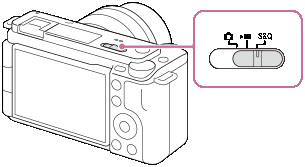
MENU→
 (撮影)→[撮影モード]→[
 撮影モード]から撮影モード(おまかせオート、プログラムオート、絞り優先、シャッタースピード優先、またはマニュアル露出)を選ぶ。
MENU→
(撮影)→[画質/記録]→[ 記録方式]から動画フォーマットを選び、[スロー&クイック設定]から、フレームレートや記録設定を選ぶ。
 (撮影)→[撮影モード]→[
 撮影モード]から撮影モード(おまかせオート、プログラムオート、絞り優先、シャッタースピード優先、またはマニュアル露出)を選ぶ。
 記録方式]から動画フォーマットを選び、[
 フレームレート設定で設定した値によって再生速度が変わります。記録フレームレートよりも大きい数値でフレームレートを設定するとスローモーションになり、記録フレームレートよりも小さい数値でフレームレートを設定するとクイックモーションになります。
設定の詳細や制限事項など、さらに詳しい情報はヘルプガイドをご覧ください。
スロー&クイック設定 
以下のページで、スローモーション、クイックモーションで撮影した動画の作例が確認できます。
スロー&クイックモーション
タイムラプス
空の色の変化、星や雲の動きなど、長時間の事象を短時間で表現できるのがタイムラプスです。
ZV-E1でタイムラプス動画を作成する方法はふたつあります。

タイムラプス動画を撮影する
カメラでタイムラプス動画撮影ができます。
数十分程度までの時間経過による現象の変化を短い時間に短縮して動画を記録できます。クイックモーションと異なり撮影間隔を1秒より長い時間に設定することができるため、時間がより大きな倍率で圧縮された映像を作成できます。
静止画/動画/S&Q切換スイッチをS&Qにする。
MENU→
(撮影)→[撮影モード]→[撮影モード]で撮影モード(おまかせオート、プログラムオート、絞り優先、シャッタースピード優先、またはマニュアル露出)を選ぶ。MENU→
(撮影)→[画質/記録]→[タイムラプス設定]から記録フレームレートやインターバル時間などを設定する。
設定の詳細や制限事項など、さらに詳しい情報は以下のページをご覧ください。
タイムラプス撮影
インターバル撮影してアプリでタイムラプス動画を作成する
カメラでインターバル撮影をして、パソコン用アプリImaging Edge Desktopでタイムラプス動画を作成します。
静止画モードでインターバル撮影する。
- 静止画/動画/S&Q切換スイッチを静止画にします。
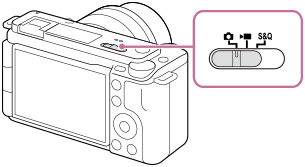
- MENU→
 (撮影)→[ドライブモード]→[インターバル撮影機能]→[インターバル撮影]→[入]にします。
 - 撮影間隔や撮影回数などを設定します。
設定の詳細や制限事項など、さらに詳しい情報はヘルプガイドをご覧ください。
インターバル撮影機能
- 静止画/動画/S&Q切換スイッチを静止画にします。
パソコン用アプリImaging Edge Desktopでタイムラプス動画を作成する。
- パソコンに画像を取り込みます。
取り込み方法は以下のページをご覧ください。
カメラで撮影した写真や動画をPlayMemories Homeを使わずに取り込む方法 - パソコン用アプリImaging Edge Desktop (Viewer)でタイムラプス動画を作成します。
Imaging Edge Desktopのダウンロードや詳しい使いかたについては以下のページをご覧ください。
- パソコンに画像を取り込みます。
 (撮影)→[ドライブモード]→[インターバル撮影機能]→[インターバル撮影]→[入]にします。