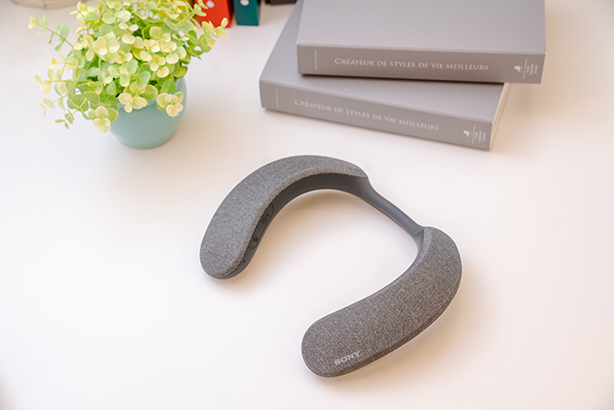
セットアップからアフターケアまで、SRS-NS7の使いこなし方法をご紹介します。
-
 セットアップする
-
 便利な機能を
使いこなす -
 アフターケア
(お手入れなど)


ネックバンドスピーカーの充電や、テレビやスマートフォンとの接続など、快適に使用するために、初めにセットアップしましょう。
目
次
スピーカーを充電する
購入直後は、ネックバンドスピーカーは充電されていないため、お使いになる前に充電を行ってください。
※ネックバンドスピーカーの電池残量を確認する方法は、アフターケア(お手入れなど)でご説明します。
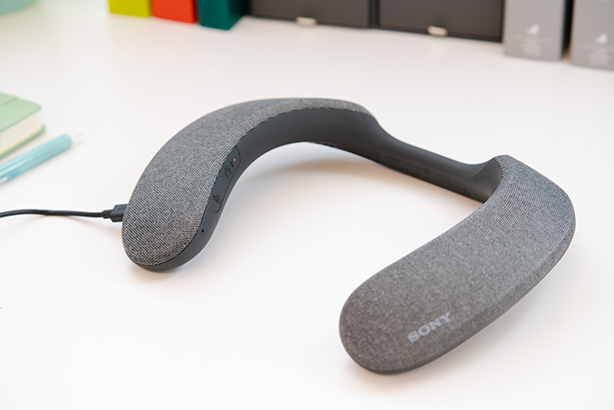
充電を行うときの注意点
充電を行う際には、以下の点に注意してください。
- 付属品以外の他のUSBケーブルをお使いの場合は、充電ができないことがあります。
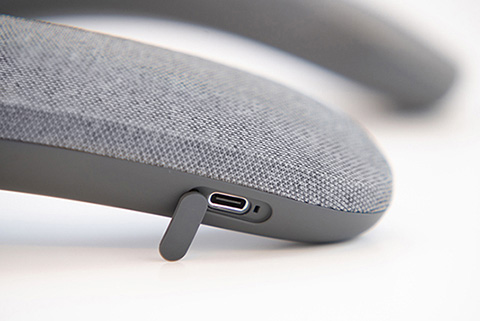
充電できない場合は、付属品のUSBケーブルを使用しているかをご確認ください。 - 充電が完了し、ネックバンドスピーカーからUSBケーブルを外した後は、必ずキャップを完全に閉じてください。
キャップは防水性能を保持するために大変重要な役割を果たしています。

ネックバンドスピーカーのランプ表示
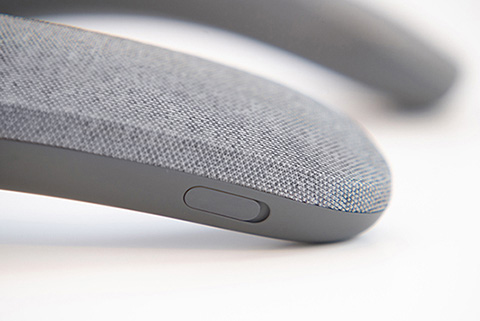
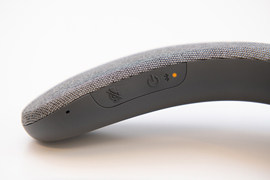
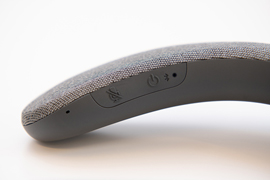
ネックバンドスピーカーのランプ状態で、充電状態を確認することができます。
| ネックバンドスピーカーの状態 | ネックバンドスピーカーのランプ表示 |
|---|---|
| 充電中の状態 |
|
| 満充電になり、充電が完了の状態 |
|
トランスミッターとテレビを接続する
付属のトランスミッターからネックバンドスピーカーやお手持ちのワイヤレスヘッドホンに、テレビの音をワイヤレスで送信するための準備を行います。
- BRAVIA XR™ をお使いの方へ
- BRAVIA XR™をお使いの場合は、BRAVIA XR™と、ネックバンドスピーカーまたはソニー製のヘッドホンを組み合わせることで、前後左右を中心とした従来のサラウンド音場に高さ方向の表現力を加えた、圧倒的な音の広がりを楽しむことができます。立体音響で楽しむ方法は、以下をご確認ください。
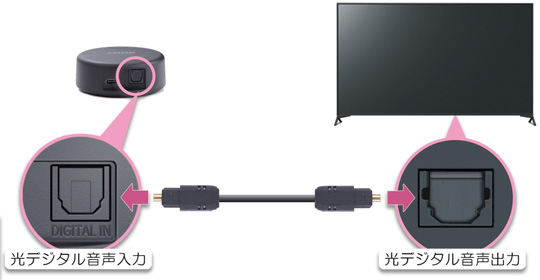
付属の光デジタル音声ケーブルで、トランスミッターのDIGITAL IN(光デジタル音声入力)端子とテレビの光デジタル音声出力端子を接続する
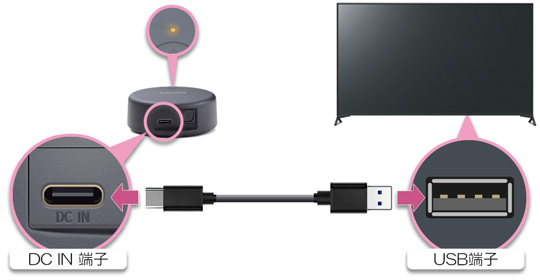
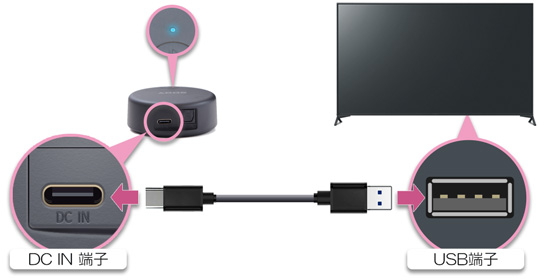
付属のUSB Type-C®ケーブルで、トランスミッターのDC IN端子とテレビのUSB端子を接続する
通電時、音声信号がない状態ではランプ(オレンジ)が点滅します。
テレビの電源を入れ、テレビ側の設定をする
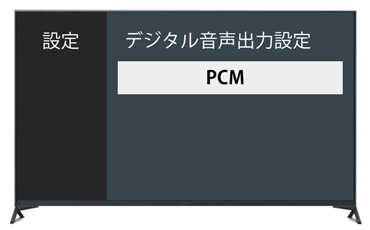
テレビのメーカー 設定方法 ソニー デジタルリモコンで設定を開き、  (設定)-[画面と音声]-[音声出力]-[デジタル(光)音声出力]を[PCM]に設定します。
シャープ、パナソニック、東芝、日立、三菱 テレビのリモコンで設定(メニュー)を開き、[デジタル(光)音声出力(設定)]を[PCM]に設定します。 トランスミッターのランプが青色に変わったことを確認する
音声出力設定が完了すると、トランスミッターのランプがオレンジから青に変わります。
 (設定)-[画面と音声]-[音声出力]-[デジタル(光)音声出力]を[PCM]に設定します。
トランスミッターとネックバンドスピーカーを接続する
お買い上げ時は、ネックバンドスピーカーは付属のトランスミッターと機器登録(ペアリング)された状態になっています。トランスミッターとテレビを接続して、テレビの電源を入れてから、ネックバンドスピーカーの電源を入れると、すぐにお使いいただくことができます。
ここでは、トランスミッターとネックバンドスピーカーを再度ペアリングする方法を説明します。
以下の手順で再度、機器登録(ペアリング)を行ってください。
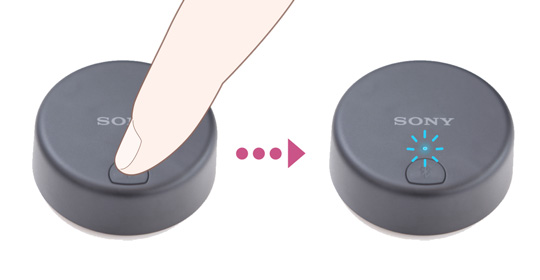
トランスミッターの
 (BLUETOOTH)ボタンを約5秒間押し続ける
ランプ(青)が2回ずつ点滅し、ペアリングモードになります。
ネックバンドスピーカーをペアリングモードにする
電源オフの状態から、音声ガイダンス「ブルートゥース ペアリングモード」が流れるまで、
 (電源)/(BLUETOOTH)ボタンを約5秒間押し続けます。ペアリングモードになり、ランプ(青)が2回ずつ点滅します。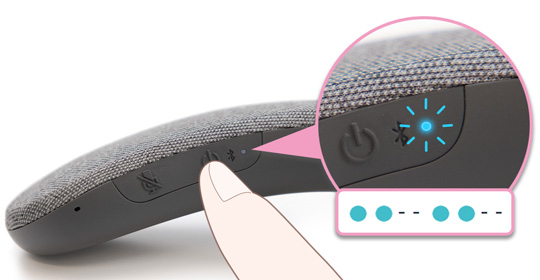
機器登録(ペアリング)の完了を確認し、ネックバンドスピーカーから音が出ることを確認する
機器登録(ペアリング)が完了すると、ネックバンドスピーカーから音声ガイダンス「ブルートゥース接続しました」が流れます。
 (BLUETOOTH)ボタンを約5秒間押し続ける
 (電源)/
(電源)/
個人最適化技術で、よりリアルな臨場感を楽しむ
「360 Spatial Sound Personalizer」
「360 Spatial Sound Personalizer」とは、ソニーがヘッドホンの立体音響コンテンツを再生する為に開発した独自の立体音響技術です。BRAVIA XR™とトランスミッターを接続し、ネックバンドスピーカーで楽しめます。
専用アプリ「360 Spatial Sound Personalizer」を使って撮影した耳の画像を、独自に開発した推定アルゴリズムにより個人の聴感特性を解析することで、音場を一人一人に最適化した、より臨場感ある体験を実現します。
お使いのスマートフォンで、「360 Spatial Sound Personalizer」の設定を行ってください。
お使いのスマートフォンで「360 Spatial Sound Personalizer」をダウンロードする
「360 Spatial Sound Personalizer」をダウンロード


「360 Spatial Sound Personalizer」を起動し、画面の指示に従って進める
※ソニーアカウントでサインインする必要があります。アカウントをお持ちでない方は、新規登録をおこなってください。
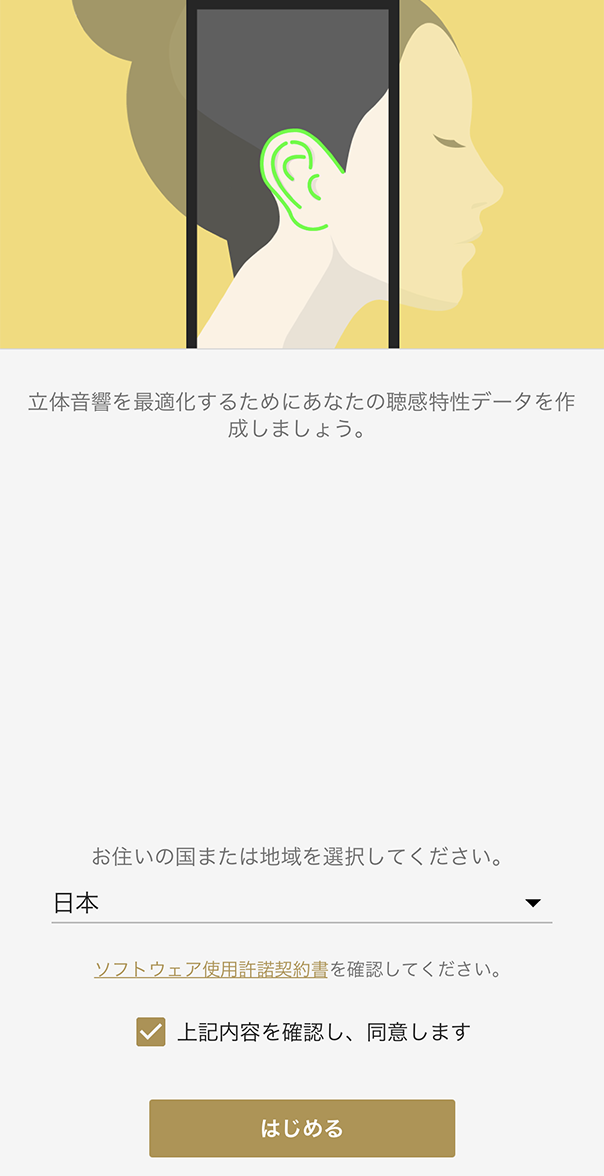

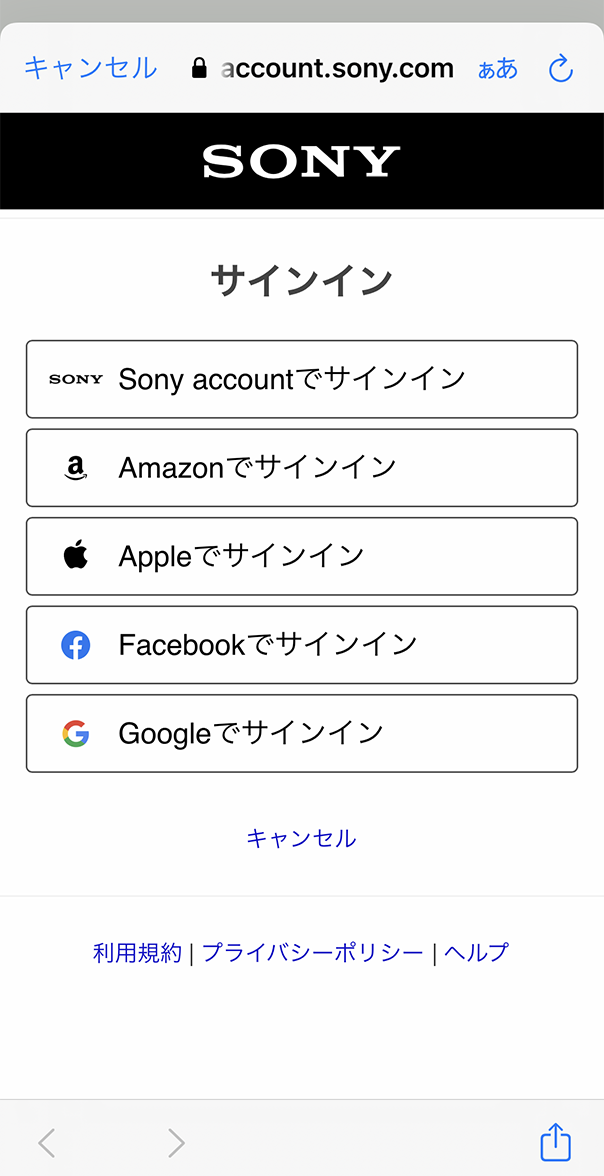
「個人聴感特性データの作成」が表示されたら、[次へ]を選択し、[撮影する]をタップする
カメラへのアクセスを求める画面が表示されたら、[OK]を選択します。
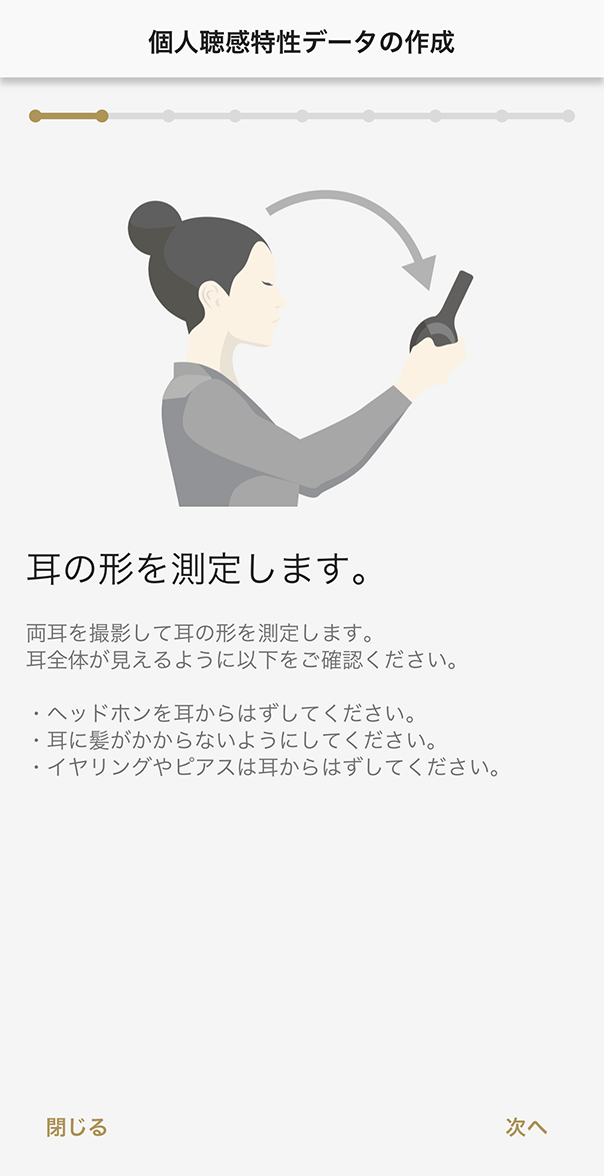
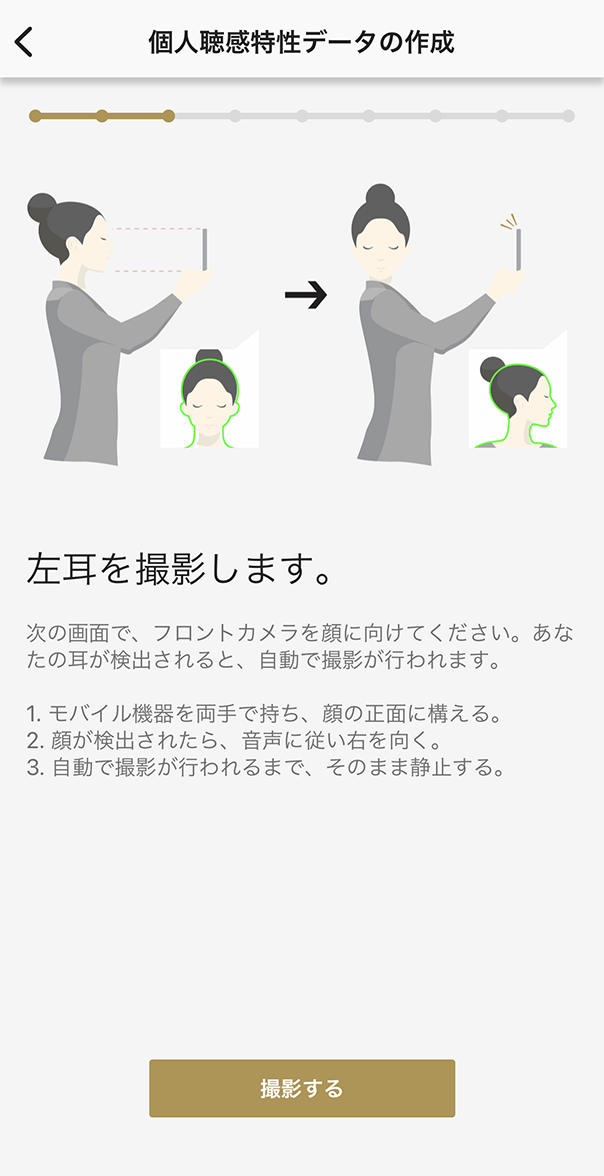
ネックバンドスピーカーを外して、正面を向いて画面の枠に入るように調整する
正面を向いた状態で正常に枠に収まると輪郭が緑色になり、左耳の測定に切り替わります。
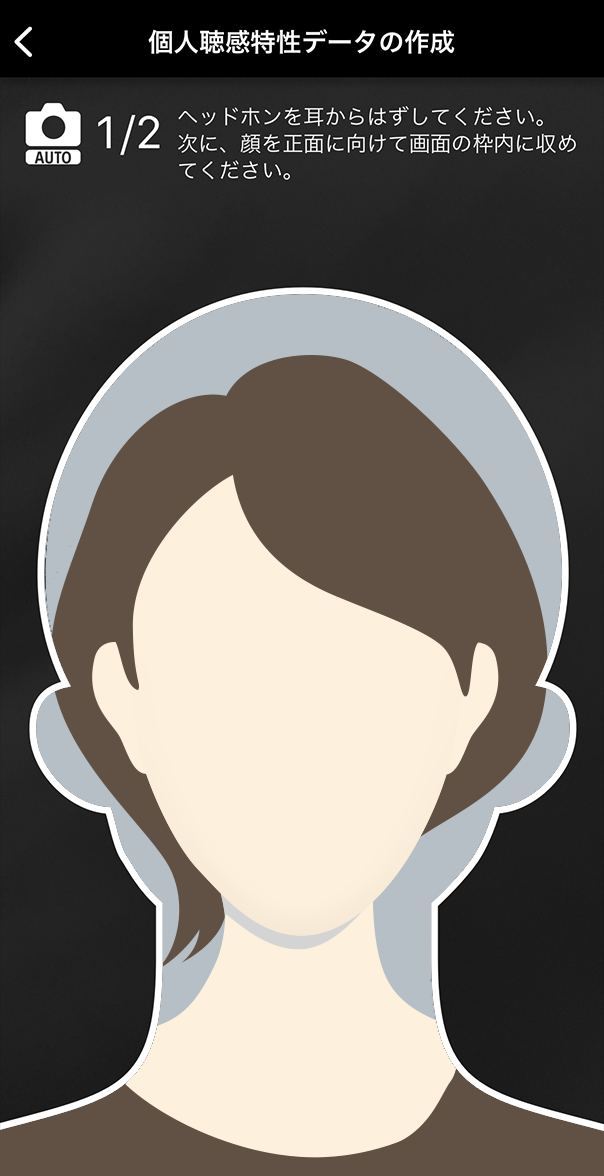
正面を向いた状態で、ゆっくり右側に顔を向けて、左耳を撮影する
枠内に顔が入っていることを意識しながら、首を回転させます。
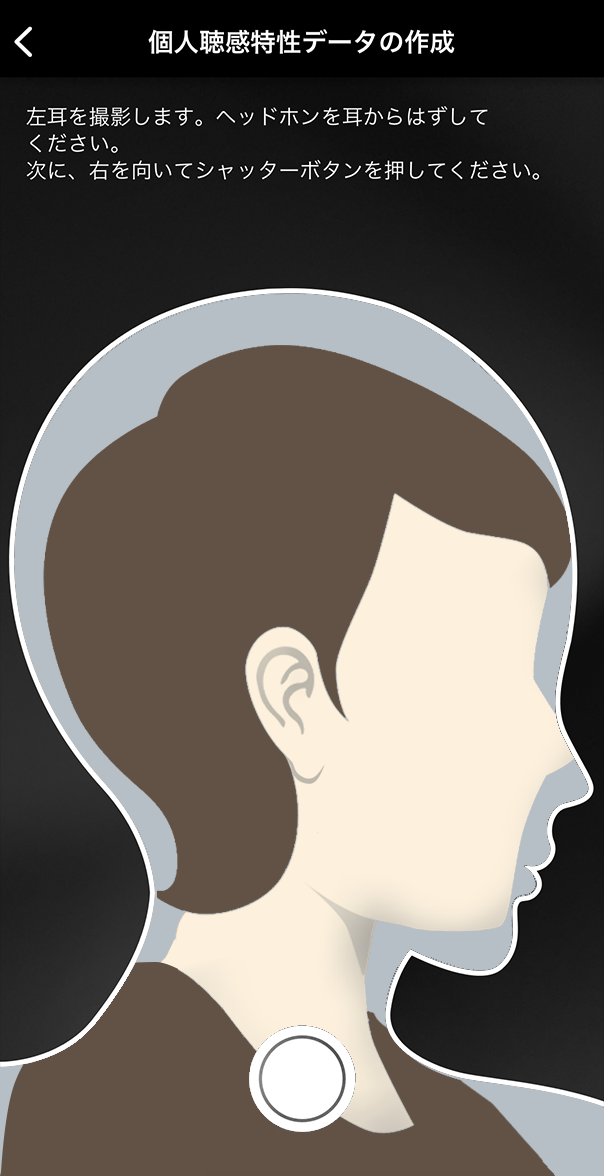
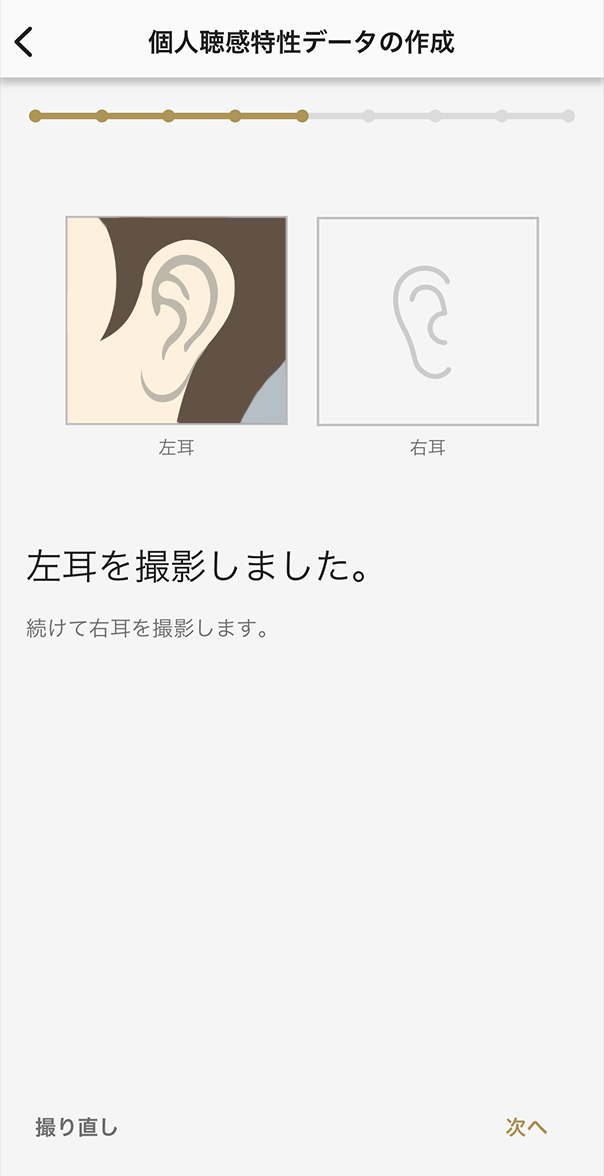
ゆっくり左側に顔を向けて、右耳を撮影する
枠内に顔が入っていることを意識しながら、首を回転させます。
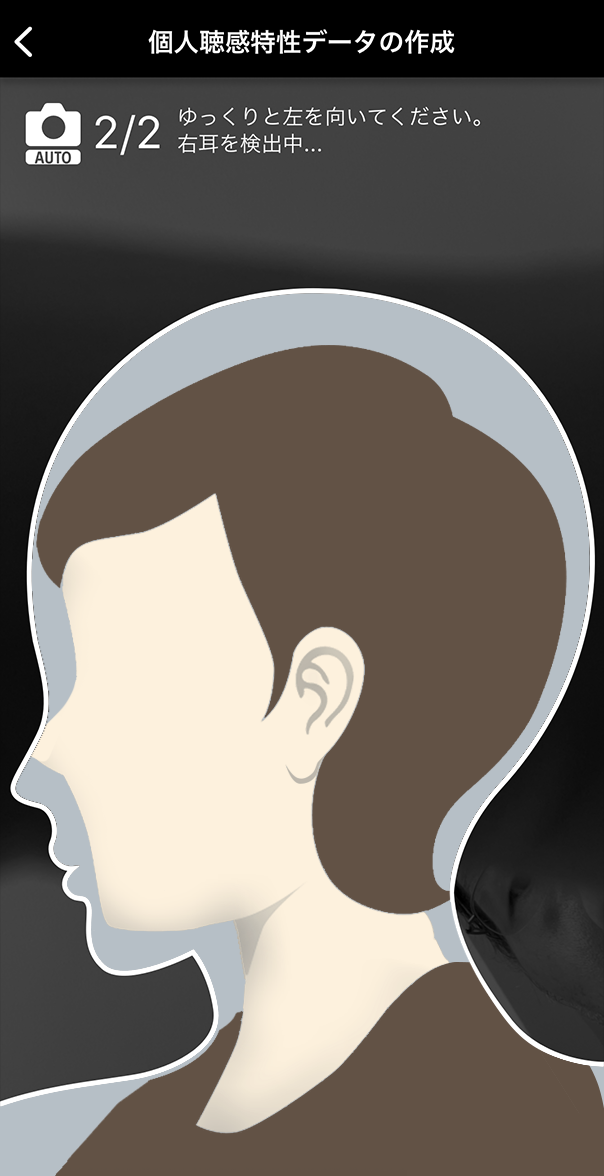
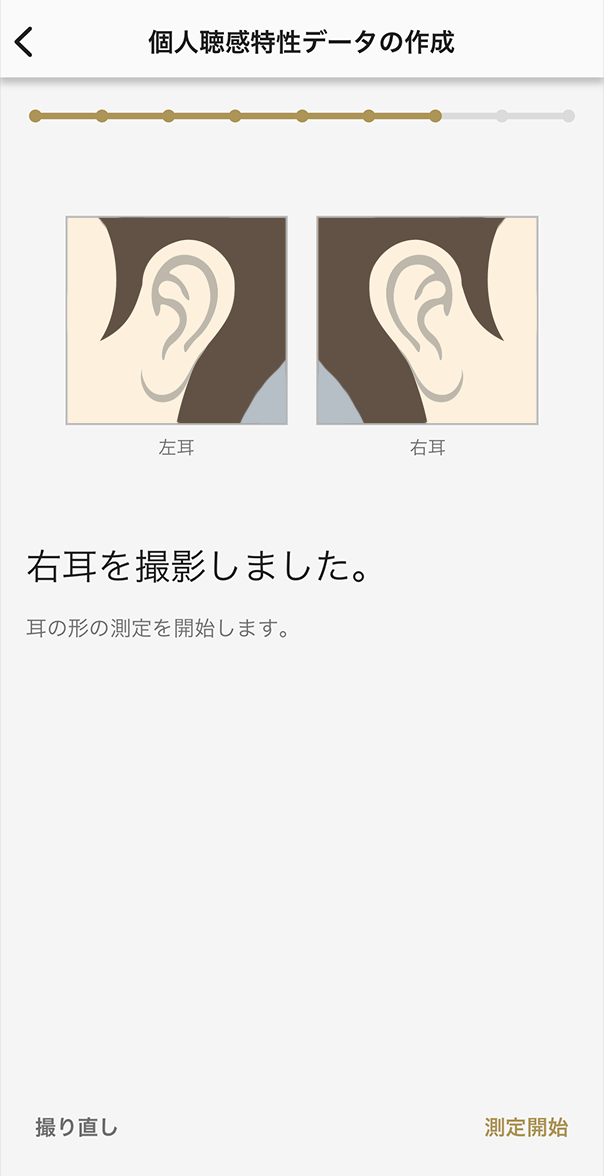
耳の撮影が終わったら、[測定開始]を選択する
測定が終わるまで約30秒かかります。
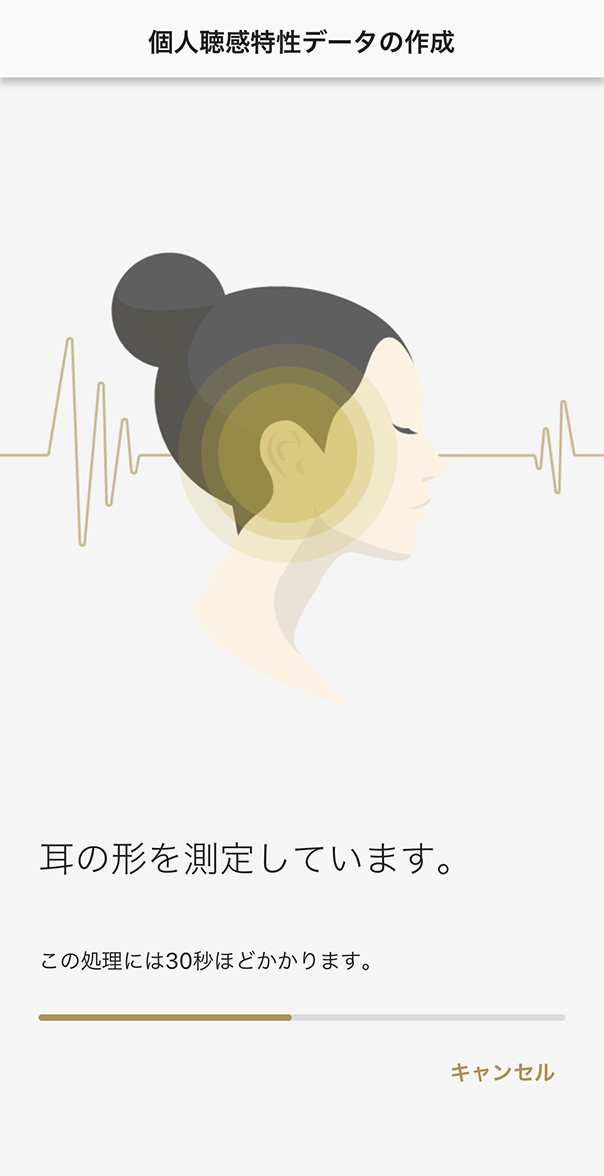
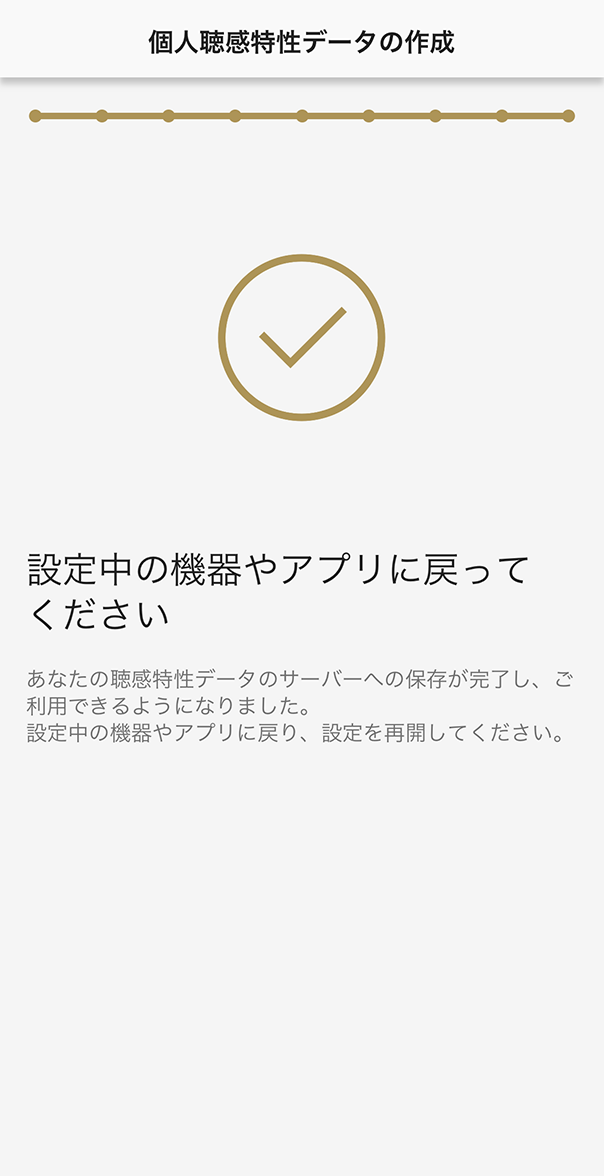
「360 Spatial Sound Personalizer」で測定したデータは、BRAVIA XR™で「より臨場感のある3Dサラウンド設定」を行う際にご利用ください。BRAVIA XR™での設定方法は、以下よりご確認いただけます。
Headphones Connectをインストールする
Headphones Connectは、ネックバンドスピーカーのバッテリー残量の確認、音質を変更することなどができるアプリです。ネックバンドスピーカーの機能を最大限に活用するため、スマートフォンにアプリをインストールしましょう。
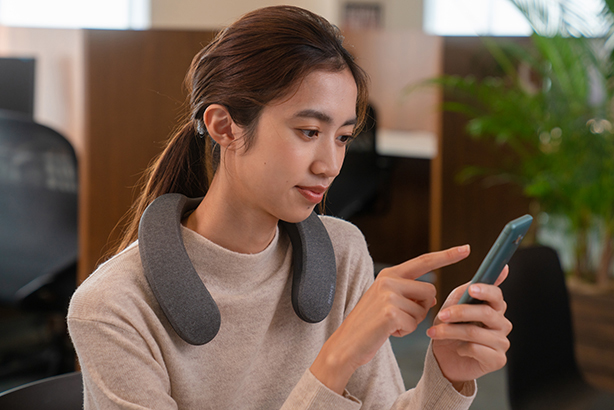
Headphones Connectで自分好みにカスタマイズする
Headphones Connectを使用すると、Bluetooth接続での音楽再生品質を切り替えたり、聴いている音声の音質を変更したりするなど、自分好みの設定に変更することができます。
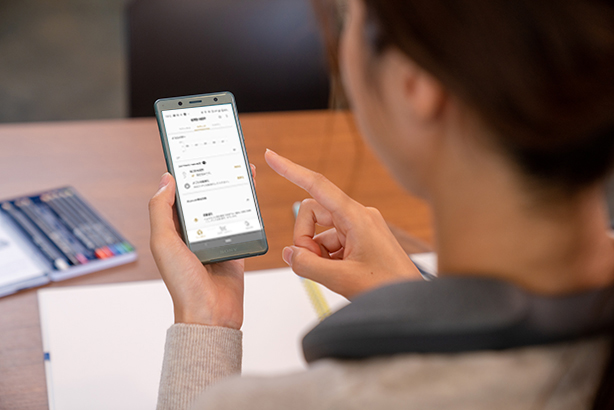
Bleutooth接続での音楽再生品質を切り替える(コーデック)
ネックバンドスピーカーのBluetooth接続には、「音質優先」と「接続優先」があります。
「音質優先」に設定すると、SBCだけではなくAACやLDAC*にも対応するため、高音質での音楽再生が可能です。
一方、「接続優先」に設定すると、より安定的なBluetooth接続での音楽再生が可能です。
音途切れしやすいなど、接続が不安定なときは、「接続優先」に設定してお使いください。
※お買い上げ時は「音質優先」に設定されています。
Headphones Connectを起動し、スマートフォンなどとBluetooth接続する
[サウンド]のタブをタッチする
[サウンド]内の「Bluetooth接続品質」の
 をタップし、[音質優先]もしくは[接続優先]をタップする
 をタップし、[音質優先]もしくは[接続優先]をタップする
音質の変更
Headphones Connectを起動し、スマートフォンなどとBluetooth接続する
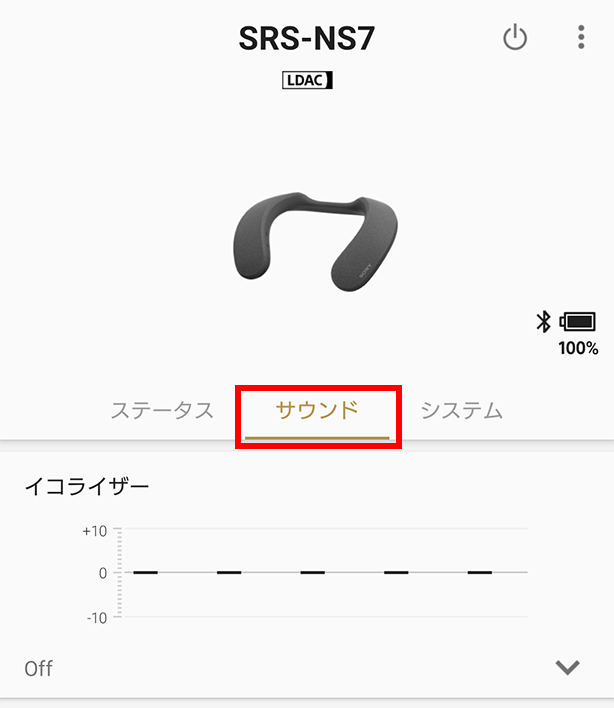
[サウンド]のタブをタッチする
-
[イコライザー]にある
をタッチし、選択できるプリセットをスワイプするプリセットは8種類から選択できます。
![Headphones Connectの画面キャプチャ画像 [イコライザー]画面の下向き三角を開く](//www.sony.jp/support/active-speaker/howto/images/img_hpc_equalizer_02-1.png)
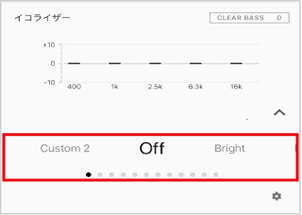
- より自分好みに設定したいときは:
[custom1]、[custom2]、または[manual]を選び、画面の右下にある
(設定)をタッチし、カスタマイズできます。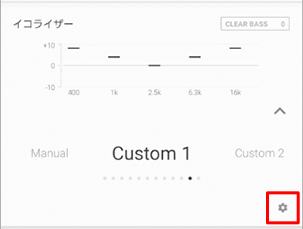
![Headphones Connectの画面キャプチャ画像 [イコライザー]画面の下向き三角を開く](http://www.sony.jp/support/active-speaker/howto/images/img_hpc_equalizer_02-1.png)
基本操作から便利な機能まで、シーンによって使いこなしてみましょう。
目
次
スマートフォンやウォークマンと接続する
ネックバンドスピーカーを初めてBluetooth接続する場合は、機器登録(ペアリング)が必要です。
機器登録(ペアリング)してからBluetooth接続する方法、機器登録(ペアリング)を済ませたBluetooth機器を接続する・切断する方法などを紹介します。
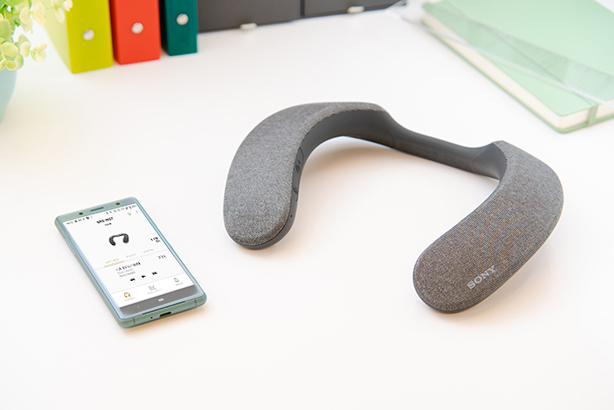
操作方法は、以下をご確認ください。
パソコンと接続する
Bluetooth機能があるパソコンであれば、ネックバンドスピーカーをワイヤレス接続することができます。
ネックバンドスピーカーに内蔵されているマイクを使って、ビデオ通話アプリでのオンライン会議時にワイヤレスで通話できるので、テレワークにも活用できます。
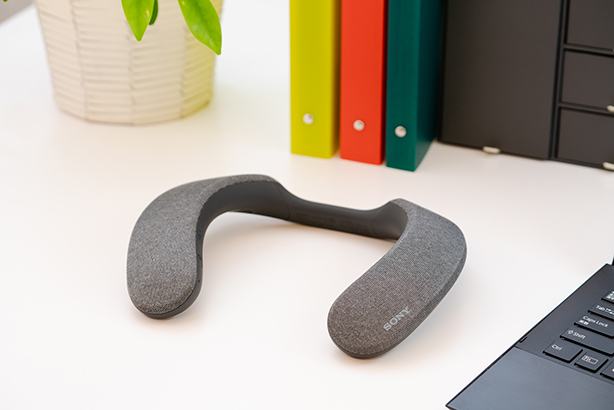
ネックバンドスピーカーをパソコンとBluetooth接続する方法は、以下をご確認ください。
* Windows 10、Windows 8.1、macOSの手順が確認できます。
トランスミッターとお使いのヘッドホンを接続する
トランスミッターに初めてBluetooth搭載ヘッドホンを接続する場合は、機器登録(ペアリング)が必要です。以下の手順でペアリング(機器登録)を行ってください。
トランスミッターの
(BLUETOOTH)ボタンを約5秒間押し続けるランプ(青)が2回ずつ点滅し、ペアリングモードになります。
ヘッドホンの「電源」ボタン、もしくは「PAIRING」ボタンを(約7秒)押したままにする
ここでは、ソニー製ヘッドホンをペアリングモードにする方法を説明します。
ソニー製以外のヘッドホンの場合は、お使いの製品の取扱説明書をご確認ください。ヘッドホンのランプが以下の2パターンのどちらかで点滅します。
ご使用のモデルによって、ランプの点滅が異なります。- 青ランプが2回ずつ点滅を繰り返す
- 青と赤のランプが交互に点滅を繰り返す
 参考情報
参考情報ソニー製ヘッドホンの機器登録(ペアリング)の詳しい方法は以下でもご確認いただけます。ご参考にしてください。
-
ペアリング(機器登録)の完了を確認する
ヘッドホンからテレビの音が出ることを確認します。
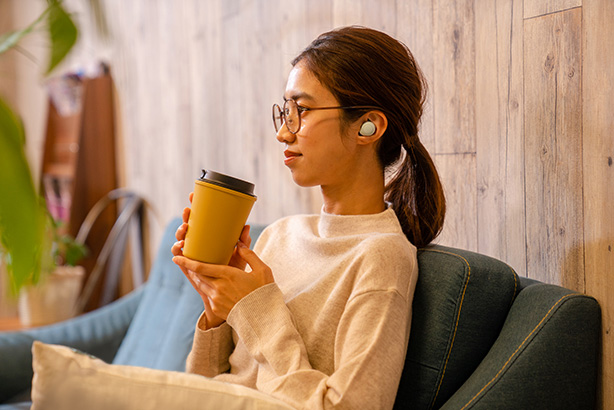
テレビの音を立体音響で楽しむ(BRAVIA XR™)
BRAVIA XR™をお使いの場合は、BRAVIA XR™と、ネックバンドスピーカーまたはソニー製のヘッドホンを組み合わせることで、前後左右を中心とした従来のサラウンド音場に高さ方向の表現力を加えた、圧倒的な音の広がりを楽しむことができます。立体音響で楽しむ方法は、以下をご確認ください。
全方位から音が降りそそぐ「360 Reality Audio」を体験する
360 Reality Audioとは、アーティストがライブ演奏をする場に入り込んだかのような、臨場感豊かな音場を実現し、360°すべての方向からの音を楽しむことができる立体音響技術です。
ボーカルやコーラス、楽器などの音源一つひとつに位置情報をつけ、球状の空間に配置。アーティストの生演奏に囲まれているかのような、没入感のある立体的な音場を体感できます。

機能について詳しく知りたい場合は、以下をご確認ください。
ネックバンドスピーカーに対応した360 Reality Audio音楽ストリーミングサービスが必要です。
以下をご確認ください
360 Reality Audio(サンロクマル・リアリティオーディオ)「全方位から音が降りそそぐ、新体験。」
使い終わったら、お手入れをして充電しましょう。
お手入れをする
ネックバンドスピーカーは、日々のテレビ視聴やテレワークなど、日常的に使うものですので、日ごろのお手入れで清潔に保ちましょう。
ネックバンドスピーカーのお手入れ
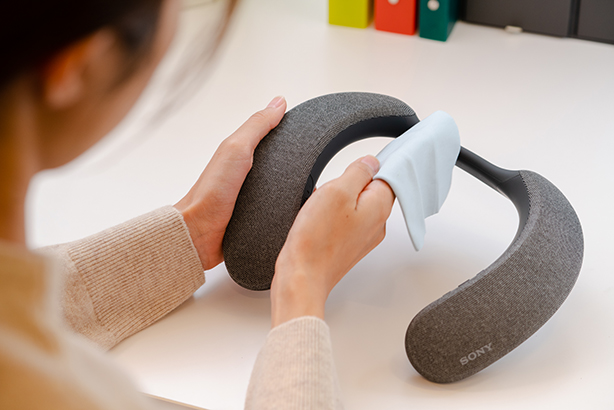
表面が汚れたときは汚れが染みこむ前に、乾いた柔らかい布、または水やぬるま湯に浸して固く絞った布で軽くたたくようにして汚れを取りのぞいてください。
中性洗剤、シンナー、ベンジン、アルコール(アルコール含有のウェットティッシュを含む)などは表面の仕上げをいためますので、使わないようにしてください。
ファブリック(布)部分などに砂粒などが入り込んだときは、丁寧に取り除いてください。
掃除機などは絶対に使用しないでください。スピーカーユニットなどをいためるおそれがあります。
次の使用に備えて電池の残量を確認、充電をする
一度の充電でたっぷり使えるロングバッテリーライフを実現していますが、うっかり充電し忘れると、思いがけないときに電池の残量がなくなることがあります。次の使用に備えて充電するよう心掛けましょう。
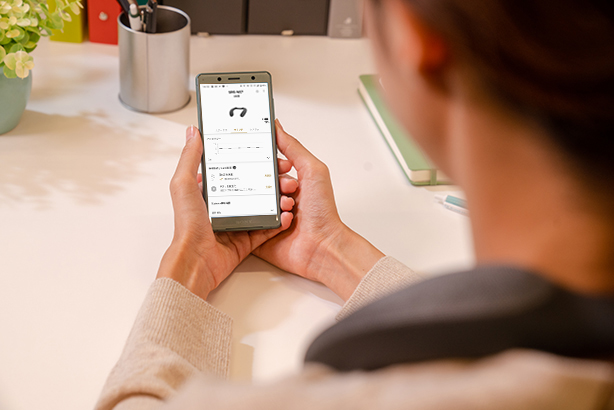
ネックバンドスピーカーの電池残量は、Headphones Connectなどで簡単に調べることができます。
ネックバンドスピーカーの電池残量を確認する方法
* お使いのスマートフォンとネックバンドスピーカーをBluetooth接続しておく必要があります。
-
Headphones Connectを起動し、スマートフォンなどとBluetooth接続する
-
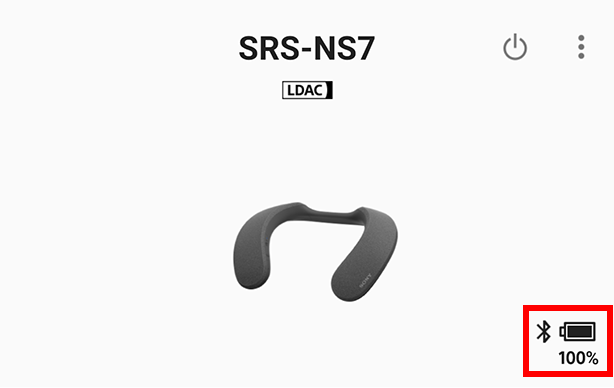
Headphones Connectの画面に表示される電池残量を確認する
動作が不安定になったときは
お使いのネックバンドスピーカーの動作がおかしくなったと思ったときは、ネックバンドスピーカーのリセットが有効です。リセットを試しても解決しない場合は、初期化を行うことで解決できることがありますのでお試しください。
* 初期化を行うと機器登録(ペアリング)の情報も削除されますので、再度機器登録(ペアリング)が必要になります。
ネックバンドスピーカーのリセットと初期化、トランスミッターの初期化の手順については、以下をご確認ください。