無線LAN内蔵モデルで接続(2013年モデルおよび2014年モデルの一部 末尾Aシリーズ)

-
ここでは、無線LAN内蔵モデルの場合の接続・設定方法をご案内します。
X9200A / X8500A / W920A / W900A / W802A / W650A / W600A / W500A シリーズの場合
-

「通信設定」を表示する
リモコンの「ホーム」ボタンを押して、[設定]→[通信設定]を選択します。


-

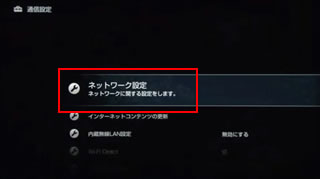
「ネットワーク設定」を選択する

-

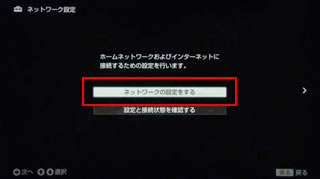
「ネットワークの設定をする」を選択する

-

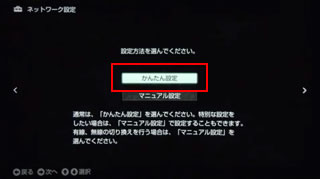
「かんたん設定」を選択する

-

「無線LAN」を選択する
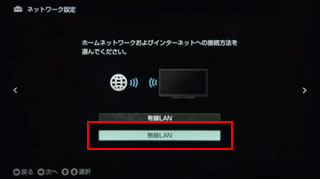


 に進みます。
 に進みます。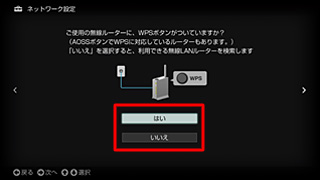
-

「開始」を選択する
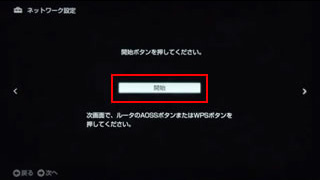
-

ルーターのWPSボタンを長押しする
「ルーターによっては[WPS]ボタンの名称が異なる場合があります。(ここではルーターの[AOSS]ボタンを押します。)
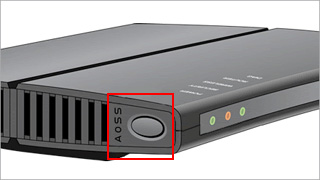

-

WPSの設定完了
「決定」ボタンを押します。
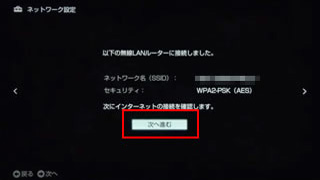


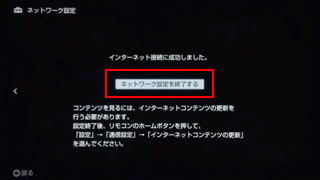
WPSボタンで接続する場合の手順は、以上で完了です。
-

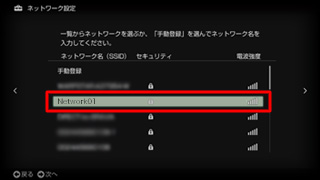
検出されたネットワークの一覧から、接続したいネットワーク名(SSID)を選択する
「お使いのルーターのネットワーク名(SSID)が表示されない」場合は、以下のQ&Aもご参照ください。
-

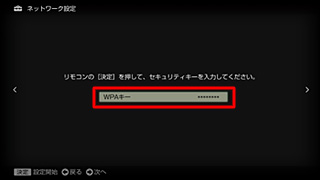
リモコンの「決定」ボタンを押す


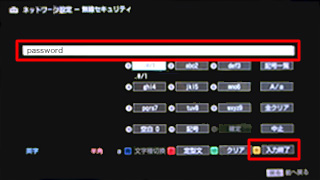
-

インターネットの接続完了
「インターネット接続に成功しました」と表示されたら、設定完了です。
「決定」ボタンを押して設定を終了します。 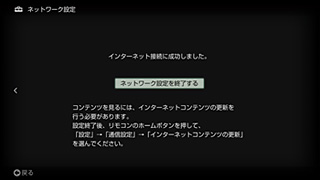

WPSボタン以外で接続する場合の手順は、以上で完了です。
WPSで接続できない場合は
- ブラビアが無線LANルーターのWPSの通信範囲にない可能性があります。
無線LANルーターをブラビアに近づけて再度お試しください。 - WPSプッシュボタン接続が有効になっていない可能性があります。
無線LANルーターの設定について詳しくはルーターの取扱説明書をご参照ください。

[無線LAN接続利用上の注意]
通信速度は、通信機器間の距離や障害物、機器構成、電波状況、回線の混雑状況、使用機器などにより変化します。また、電波状況により通信が切断される場合があります。通信速度の規格値は、無線規格の理論上の最大値であり、実際のデータ転送速度を示すものではありません。
ご覧いただき、ありがとうございました。
そのほかにもブラビアをお使いの際に、気になることや困ったことがありましたら、是非サポートページをご活用ください。