LANケーブルで有線接続
-
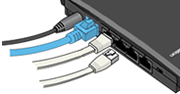
Android TV™ / Google TV™ 非搭載モデル(W840/W730E/W730C/W700Cシリーズ、2014年以前発売のブラビア)を優先LANでインターネットに接続する方法をご紹介します。
W730E シリーズの場合
Step.1 LANケーブルを接続する
-

ブラビアにLANケーブルを接続する
ブラビアの背面にあるLAN端子にLANケーブルを接続する
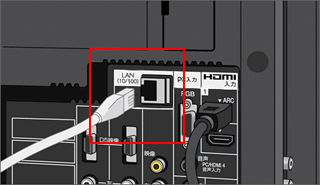


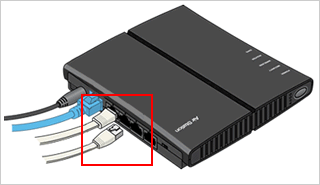

ルーターのWAN端子はインターネット回線用の端子なので、ブラビアは必ずLAN端子に接続してください。
Step.2 接続設定をする
-
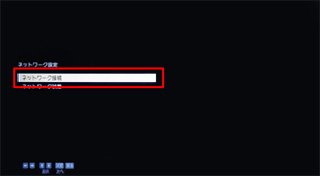
[ネットワーク設定] を表示する
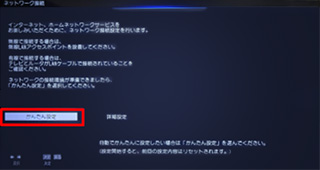
リモコンの「ホーム」ボタンを押し、[設定]-[通信設定]-[ネットワーク接続]を選択します。
-
-

[かんたん設定] を選択する
-

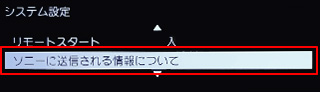
「ソニーに送信される情報についての同意が必要です。・・・」と表示され、以降の操作ができない場合
はじめて電源を入れたときの「かんたん設置設定」のネットワーク接続のステップなどで、上記項目を「同意しない」にしていると、ネットワーク設定はできません。
リモコンの「ホーム」を押し、[設定] - [機器設定] - [システム設定] にて、リモコンの↑を押して続きのメニューを表示し、[ソニーに送信される情報について] を [同意する] に変更したのち、再び手順.2の操作をお試しください。
-

設定完了
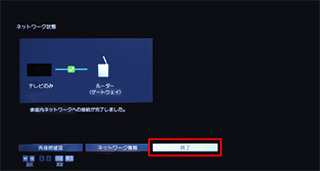
「家庭内ネットワークへの接続が完了しました。」と表示さたら、設定完了です。
[終了] を選び「決定」ボタンを押して設定を終了します。
※接続情報の詳細を見たい場合は、[ネットワーク情報] を選びます。

有線LANのネットワーク接続はこれで完了です
X9500B / X9200B / X8500B / W950B / W900B / W800B / W730C / W700C/ W700B / W600B シリーズの場合
Step.1 LANケーブルを接続する
-
ブラビアにLANケーブルを接続する
ブラビアの背面にあるLAN端子にLANケーブルを接続する
ルーターのWAN端子はインターネット回線用の端子なので、ブラビアは必ずLAN端子に接続してください。
Step.2 接続設定をする
-
「マイアプリ」を表示する
リモコンの「SEN」ボタンを押して、マイアプリを表示します。
「おすすめ」にアプリが表示されていれば、インターネットに接続されていますので、接続設定の必要はありません。
表示されない場合は次の手順に進みます。 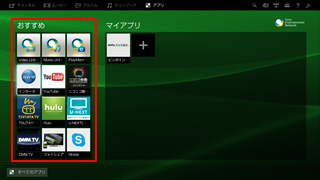
-
表示された画面を確認する
おすすめの項目が「〈ブラビア〉をインターネットにつなげましょう」と表示される場合はネットワーク設定が必要です。
「決定」ボタンを押し、「ネットワーク設定」を行います。 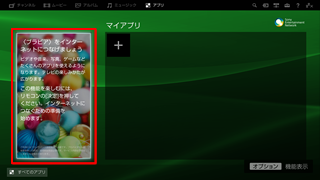
-
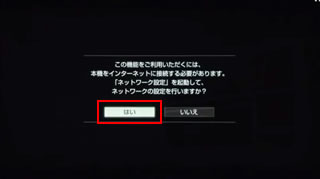
「はい」を選択する
-

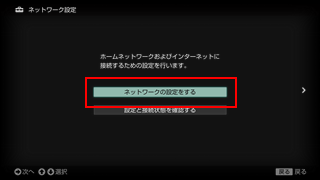
「ネットワークの設定をする」を選択する

-

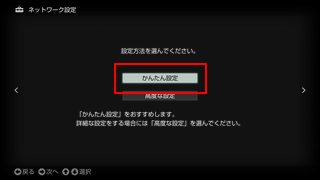
「かんたん設定」を選択する

-

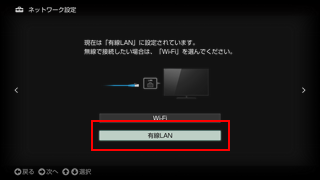
有線LANを選択し→を押します

-

インターネットの接続完了
「決定」ボタンを押して設定を終了します。


有線LANのネットワーク接続はこれで完了です
X9200A / X8500A / W920A / W900A / W802A / W650A / W600A/ W500A シリーズの場合
Step.1 LANケーブルを接続する
-
ブラビアにLANケーブルを接続する
ブラビアの背面にあるLAN端子にLANケーブルを接続する
ルーターのWAN端子はインターネット回線用の端子なので、ブラビアは必ずLAN端子に接続してください。
Step.2 接続設定をする
-
「インターネットブラウザ」を選択する
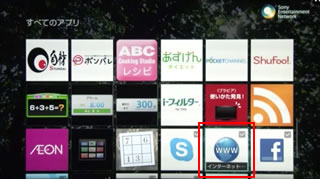
リモコンの「SEN」ボタンを押して、アプリ一覧より「インターネットブラウザ」を選択します。
-
「インターネットブラウザ」が表示されるか確認する
ブラウザが正しく表示されれば、インターネットに接続されていますので接続設定の必要はありません。
表示されない場合は、次の手順に進みます。 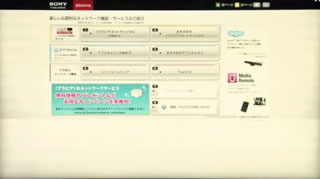
-
「決定」ボタンを押す
「〈ブラビア〉でWEBページをチェック」と表示される場合は、ネットワーク設定が必要です。
「決定」ボタンを押し、「ネットワーク設定」を行います。 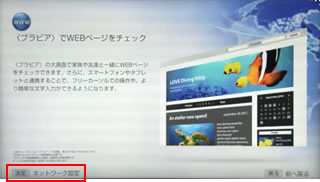
-
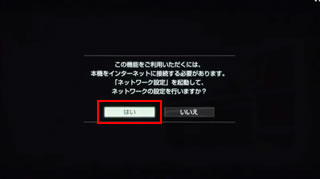
「はい」を選択する
-
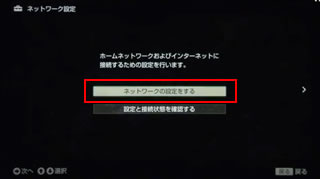
「ネットワークの設定をする」を選択する
-
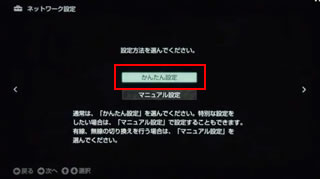
「かんたん設定」を選択する
-
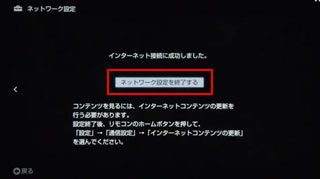
インターネットの接続完了
「決定」ボタンを押して設定を終了します。
有線LANのネットワーク接続はこれで完了です
X9000 / HX950 / HX850 / HX750 / EX750 / EX550 / EX540 シリーズの場合
Step.1 LANケーブルを接続する
-
ブラビアにLANケーブルを接続する
ブラビアの背面にあるLAN端子にLANケーブルを接続する
ルーターのWAN端子はインターネット回線用の端子なので、ブラビアは必ずLAN端子に接続してください。
Step.2 接続設定をする
-
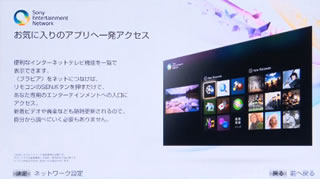
リモコンの「SENボタン」を押す
「決定」ボタンを押して、[ネットワーク設定]を行います。
-
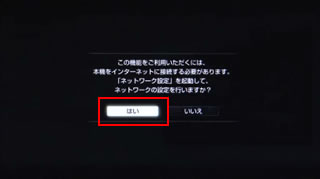
「はい」を選択する
「ネットワーク設定」起動確認が表示されますので「はい」を選択します。
-
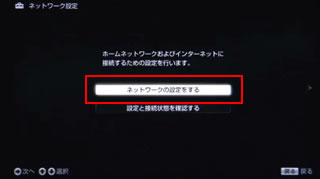
「ネットワークの設定をする」を選択する
-
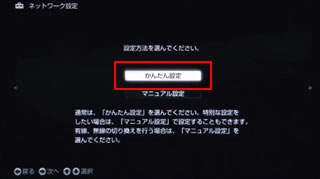
「かんたん設定」を選択する
-
インターネットの接続完了
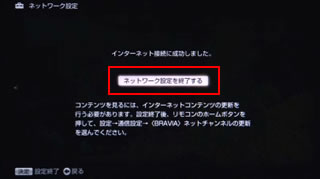
有線LANのネットワーク接続はこれで完了です
上記以外の場合
Step.1 LANケーブルを接続する
-
ブラビアにLANケーブルを接続する
ブラビアの背面にあるLAN端子にLANケーブルを接続する
ルーターのWAN端子はインターネット回線用の端子なので、ブラビアは必ずLAN端子に接続してください。
Step.2 接続設定をする
-
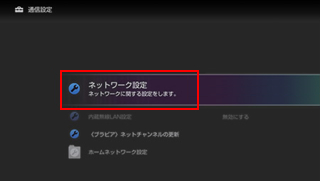
「ネットワーク設定」を表示する
ホームメニューの「設定」にある「ネットワーク設定」を選択します。
※モデルによっては、メニュー画面のデザインが異なることがあります。
-
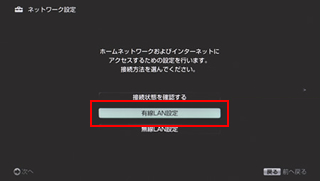
有線LANアダプターを選択する
「ネットワーク設定」メニューが表示されますので、「有線LAN設定」を選択します。
間違った場合は?
別の項目を選んでしまったときは、[戻る]ボタンを押して、設定をやり直します。
-
オートを選択する
「IPアドレス・プロキシサーバー」設定メニューが表示されますので、「オート」を選択します。
自動的にネットワーク設定が行なわれます。 

-
設定内容を選択する
設定内容が表示されます。
有線LANで接続し、各種設定がオートで行なわれたことを確認して、リモコンの[→](右)ボタンを押して次へ進みます。 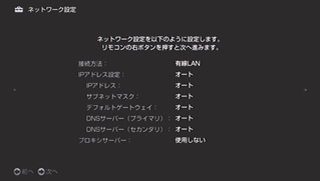
自動的に接続できない場合
ルーターの設定によっては自動的に接続できない場合もあります。
ルーターの取扱説明書を参考に、IPアドレスなどの設定が自動的に行えるようになっているかなどを確認します。
-
設定の保存と接続診断を行なう
保存と接続診断について表示されますので、「保存・接続診断」を選択します。
設定が保存され、接続診断が開始されます。 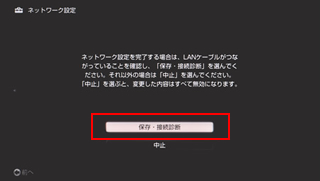
-
設定を完了する
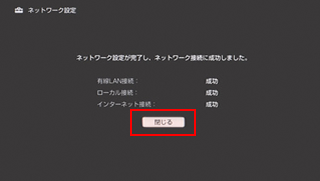
診断結果が表示されますので、[閉じる]を選択します。
有線LANのネットワーク接続はこれで完了です